LEPARAGLIDING 3.29 "Jardins"
РУКОВОДСТВО ПОЛЬЗОВАТЕЛЯ

1. ВВЕДЕНИЕ

2. ОБЩИЕ ПОНЯТИЯ

3. ФАЙЛЫ, СВЯЗАННЫЕ С ПРОГРАММОЙ

4. КАК РАБОТАТЬ С ПРОГРАММОЙ

5. СОСТАВ ФАЙЛА ПРОФИЛЯ

6. СОСТАВ ВХОДНОГО ФАЙЛА ДАННЫХ leparagliding.txt

УКАЗАТЕЛЬ РИСУНКОВ

1. ВВЕДЕНИЕ

В данном руководстве описывается использование LEparagliding, созданного Laboratori d'envol для проектирования парапланов. Автор программы не предоставляет никакой другой информации, кроме описанной на веб-сайте. Не гарантируется корректная работа программы. Вы принимаете на себя все последствия использования программы.

LEparagliding очень "загадочен" в использовании, "в стиле FORTRAN", но очень мощный. FORTRAN — это язык программирования, предназначенный для численных расчётов, что означает FORmula TRANslation. Это язык, который позволяет точно переводить идеи геометрии и математики в код, который даёт удивительные графические и численные результаты.

Программа реализует теорию, разработанную в книге "Paraglider Design Handbook", которую желательно изучить, поскольку многие материалы являются взаимодополняющими.

Приношу извинения, поскольку данное руководство содержит объяснения в несколько грубоватом стиле. Возможно, некоторые темы объяснены плохо. Я буду рад предоставить дополнительные разъяснения по личным сообщениям. Программа не идеальна, но она работает.


2. ОБЩИЕ ПОНЯТИЯ

LEparagliding — это вычислительный движок, написанный на языке GNU FORTRAN, который выполняет чтение данных из входных файлов и записывает результаты в выходные файлы.

Входные файлы:

Выходные файлы:


3. ФАЙЛЫ, СВЯЗАННЫЕ С ПРОГРАММОЙ


4. КАК РАБОТАТЬ С ПРОГРАММОЙ

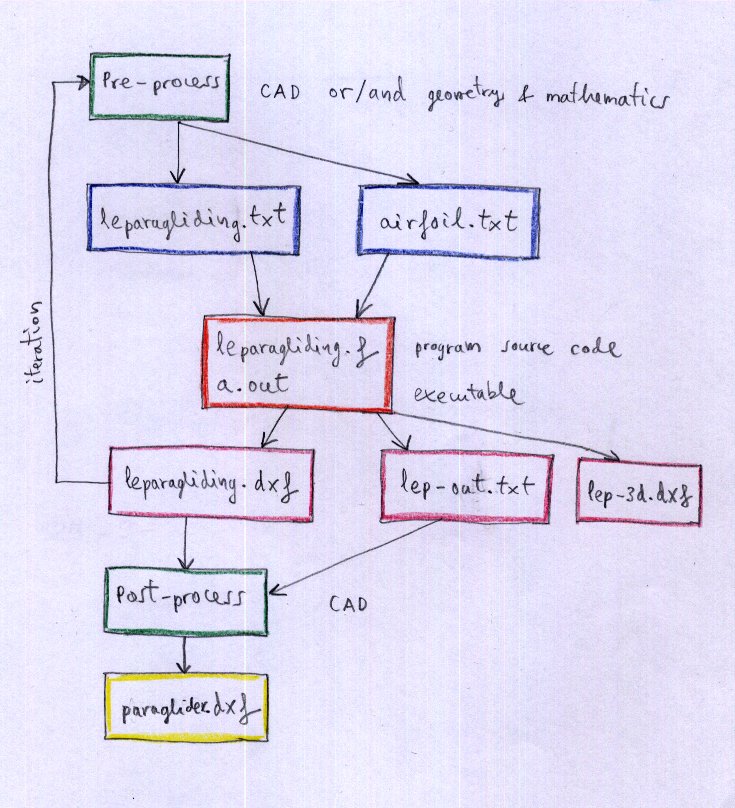
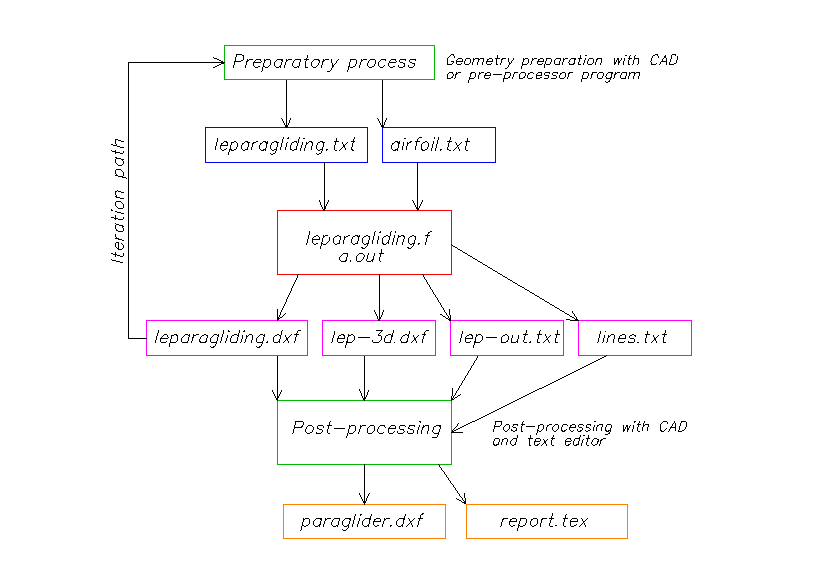
Работа с LEparagliding состоит из следующих этапов:

  1. Предварительная обработка – Начальный этап проектирования, будь то с использованием САПР, или карандаша, миллиметровки и калькулятора. Определяется форма в плане, купол или свод и желаемый наклон нервюр. Доступен аналитический препроцессор (он не обязателен и не строго необходим), но очень практичен.
  2. Редактирование файла данных – Подробно описано ниже. Заполните разделы с 1 по 31. Это самая важная операция, и собственно общее проектирование параплана.
  3. Выполнение программы (секунды) – GNU/Linux: запустите ./lep-X.XX.out в терминале. Windows: выполните lep-X.XX.exe, включая одну или несколько совместимых библиотек cygwin .dll в том же каталоге (или запустите ./lep-X.XX.out в терминале Cygwin без .dll). Mac OSX: скомпилируйте исходный код в терминале: "f77 leparagliding.f" и запустите "./lep-X.XX.out" в терминале, как в Linux (имя компилятора будет f77, g77, gfortran или эквивалент). Пока не тестировалось.
  4. Просмотр чертежей (САПР) – Программа САПР отображает результирующий DXF-файл. Используйте команду 'zoom_extension'.
  5. Итерация – возврат к этапу 1 для достижения желаемой компоновки.
  6. Постобработка в САПР – Чертежи можно редактировать в программе САПР для улучшения представления. Следует разместить панели и нервюры на эталонном шаблоне и распечатать шаблоны на листах формата A4/A3 или плоттере.

Рабочий процесс leparagliding

Рисунок 1: Как работать с программой.

Начиная с версии 2.23, дополнительный файл lines.txt включён в вывод.
Начиная с версии 2.28, дополнительный файл run-log.txt включён в вывод.
Файл .tex пока не доступен.


5. СОСТАВ ФАЙЛА ПРОФИЛЯ

Файл данных профиля должен иметь следующую структуру:

Координаты упорядочены, начиная с задней кромки, проходя по верхней поверхности, через переднюю кромку, затем по нижней поверхности и снова заканчиваясь на задней кромке.

Важно: Конечная точка экстрадоса должна точно совпадать с началом в % входного отверстия, а начальная точка интрадоса должна точно совпадать с концом в % входного отверстия. Поэтому профиль должен быть предварительно обработан в программе САПР для достижения этого. Следовательно, если вы хотите изменять начальные и конечные точки входных отверстий вдоль размаха, вы должны задать для этого конкретные профили. Начальные и конечные точки отверстий, объявленные в файле leparagliding.txt, должны соответствовать выбранным профилям.

Профиль leparagliding

Рисунок 2: Определение профилей

Крайне важно, чтобы количество точек экстрадоса, входных отверстий и интрадоса было одинаковым для всех профилей, определённых в модели крыла.
Максимальное количество точек, допустимое для одного профиля, — 500.

Профиль нулевой толщины для законцовки:

Обычно необходимо определить профиль нулевой толщины для конечного профиля законцовки крыла. Рекомендуется переместить конец верхней поверхности панели (верхней панели) на 0% профиля и сохранить одинаковое количество точек для каждого элемента (верхняя панель "экстрадос", воздухозаборники, нижняя панель "интрадос"). Этот профиль нулевой толщины не обязательно определять, если мы используем коэффициенты усиления из раздела 30 так, чтобы коэффициент, применённый к последнему профилю, был равен 0.0.


6. СОСТАВ ВХОДНОГО ФАЙЛА ДАННЫХ

Проектирование параплана сводится к редактированию файла leparagliding.txt, либо создавая его с нуля, либо, что чаще и рекомендуется, редактируя существующую модель.

Очень важно учитывать следующее:

  • Все строки, начинающиеся с символа "*", являются комментариями и не используются программой, хотя вы должны их сохранять, чтобы поддерживать последовательность чтения.
  • Не разрешается добавлять пустые строки.
  • Каждая строка должна содержать ожидаемое количество параметров и ожидаемый тип (целое, вещественное, текст, логическое).
  • После заполнения ожидаемых параметров в ту же строку можно добавить комментарии, которые не будут считаны программой.

Основными единицами измерения в файле данных являются сантиметры (см), за исключением припусков на швы в разделе 6 и некоторых значений в разделах 20 и 21, которые будут выражены в мм. В качестве опции можно использовать дюймы и десятые доли дюйма, но это никогда не тестировалось и не рекомендуется.

Вы должны заполнить все необходимые параметры раздел за разделом до конца файла, следуя данному руководству. Настаиваю, что самое практичное — всегда начинать с существующего шаблона.

Для каждой строки файла данных мы объясним тип параметра и его значение. Графические диаграммы очень важны для понимания того, к какому типу параметра мы обращаемся. Порядок, тип данных и количество строк имеют решающее значение для правильного чтения файла данных.

РАЗДЕЛ 1: ГЕОМЕТРИЯ

Строки 1‑8:

* LABORATORI D'ENVOL PARAGLIDING DESIGN          *
* Input data file 3.28 version                   *
**************************************************************
* Version 2026-05-01                              *
**************************************************************
*                    1. GEOMETRY                  *
**************************************************************
      

Строки 9–24:

  • текст : Название бренда (в кавычках " ")
  • текст : Название крыла (в кавычках " ")
  • вещественное : Масштаб чертежа (обычное значение 1.0)
  • вещественное : Масштаб крыла (обычное значение 1.0)
  • целое : Количество ячеек
  • целое : Количество нервюр
  • вещ1 целое вещ2 : Угол на законцовке, параметр, (угол в центре) – см. описание ниже.
  • текст логическое : Тип параплана "ds" двухповерхностный, "ss" одноповерхностный или "pc" парашют. Логическое значение 0 или 1. Если 1, то треугольники передней кромки не будут повёрнуты (используется только в парапланах ss).

Угол на законцовке, параметр, (угол в центре):

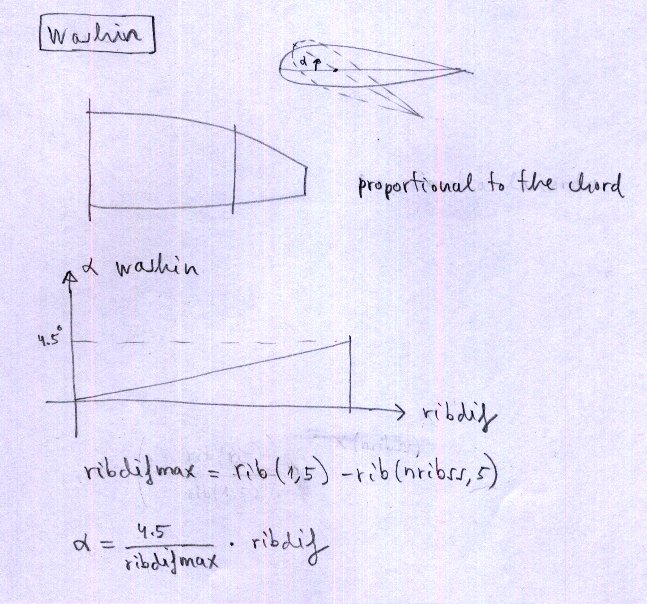
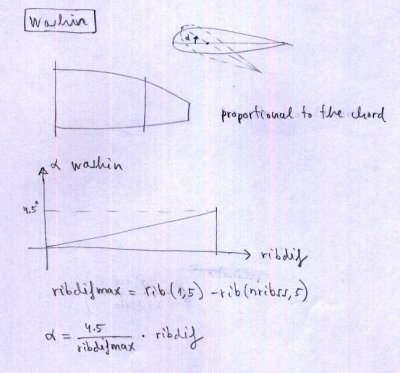
вещ1: Максимальный угол крутки (washin) между центральным профилем и законцовками.
целое: 0, 1 или 2. Если 0 → ручная крутка; если 1 → крутка пропорциональна хорде, максимум на законцовке; если 2 → автоматическая крутка от центра к законцовке (первое вещ. — крутка на законцовке, последнее вещ. — крутка в центре).
вещ2: угол атаки в центре (только для случая 2).

Пример: 3.5   2  -1.0 → УА на законцовке 3.5°, случай 2, УА в центре -1.0°. Распределение пропорционально хорде.

Тип параплана:

"ds": двухповерхностные профили (интрадос и экстрадос)
"ss": одноповерхностные парапланы – интрадос не рисуется, но требуется специальный пилообразный профиль.
"pc": парашюты с двухповерхностными профилями.

логическое: установить 0 или 1. Если 1, то треугольники передней кромки не будут повёрнуты (только в ss).

Строки 25 и 26:

* Rib geometric parameters
* Rib    x-rib      y-LE      y-TE      xp      z      beta     RP     Washin    Rot_z   Pos_z
      

Строки 27 и далее: геометрические свойства каждой нервюры (матрица геометрии).

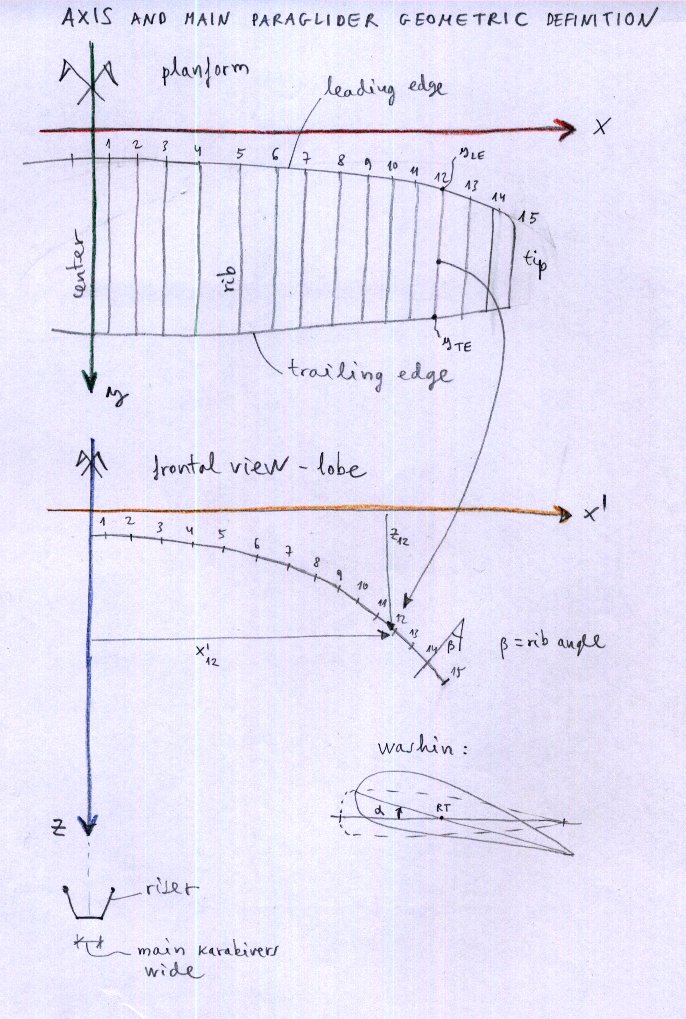
Для каждой нервюры, рассматривая ортонормированную систему осей XYZ (Рисунок 4): ось X вдоль размаха крыла, ось Y вдоль центральной хорды, ось Z вертикально от крыла к пилоту.

Запишите в горизонтальную строку следующие 11 параметров (параметры 10 и 11 не обязательны):

  • целое : номер нервюры
  • вещественное : координата X нервюры
  • вещественное : координата Y передней кромки
  • вещественное : координата Y задней кромки
  • вещественное : координата X' нервюры в её конечном положении в пространстве
  • вещественное : координата Z нервюры в её конечном положении в пространстве
  • вещественное : угол "бета" нервюры к вертикали (градусы)
  • вещественное : RP процент хорды, который должен быть сохранён при относительной крутке профилей
  • вещественное : крутка в градусах, определённая вручную (если параметр установлен в "0")
  • вещественное : угол поворота профилей относительно вертикальной оси Z (градусы)
  • вещественное : числовое значение, выраженное в процентах от хорды, где разместить вертикальную ось вращения профилей

Это одна из самых важных частей процесса определения крыла. Эти параметры не могут быть определены без предварительного чертежа, желательно в файле САПР, в котором желаемая форма в плане нарисована в соответствующем масштабе, форма свода (дуга крыла) и наклон нервюр по трём осям. Этот чертёж является одним из самых основных и важных этапов проектирования (препроцессор).

Было бы возможно сгенерировать этот чертёж с помощью геометрического препроцессора, который считывает основные данные крыла: желаемое количество ячеек, расстояние, размер, форму, переднюю и заднюю кромки, используя несколько параметров для создания эллиптических форм. Этот опциональный препроцессор был реализован, но не внутри основной программы, потому что мы предпочитаем сохранять эту важную часть проектирования в программе САПР, чтобы обеспечить полную свободу формы передней кромки, задней кромки, а также высоты и наклона профилей. Возможно любое проектирование: обычные крылья, бионического типа, с выступами на передней кромке или любой другой формы. Препроцессор очень полезен и генерирует матрицу геометрии, которую можно скопировать непосредственно в этот раздел. Мы думаем о том, как улучшить препроцессор, чтобы сделать его более интуитивно понятным, возможно, с HTML-интерфейсом.

Чтобы определить профили в центре геометрии крыла, используйте трюк с определением центральной ячейки нулевой толщины.

Крутка

Рисунок 3. Крутка (Washin)


Определение крыла

Рисунок 4. Оси и основная геометрическая схема параплана


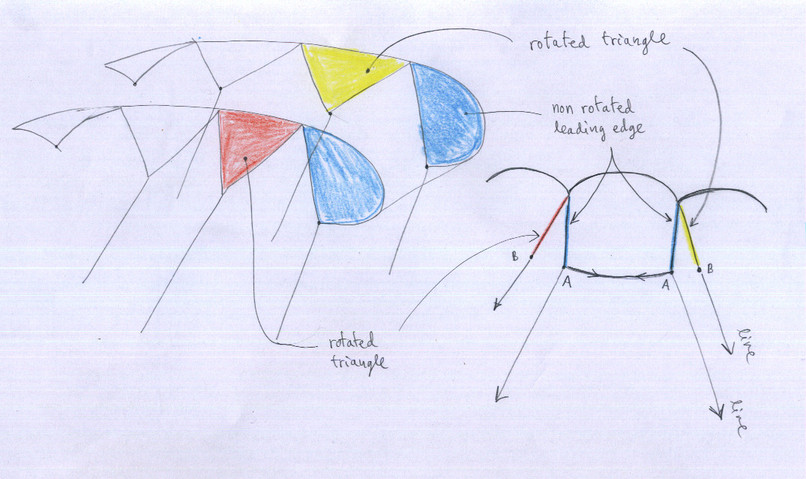
Повёрнутые треугольники

Рисунок 5. Только для парапланов "ss", параметр установлен в 0 или 1. Если "1", то треугольники передней кромки не поворачиваются. Управление над указанными нервюрами осуществляется с помощью вещественного параметра 0.0 или 1.0 в последней колонке раздела 2, как объяснено ниже.

Примечание: Максимально допустимое количество нервюр — 100 на сторону (200 нервюр или 199 ячеек).

РАЗДЕЛ 2: ПРОФИЛИ

В упорядоченном виде для каждой нервюры в горизонтальной строке записываются:

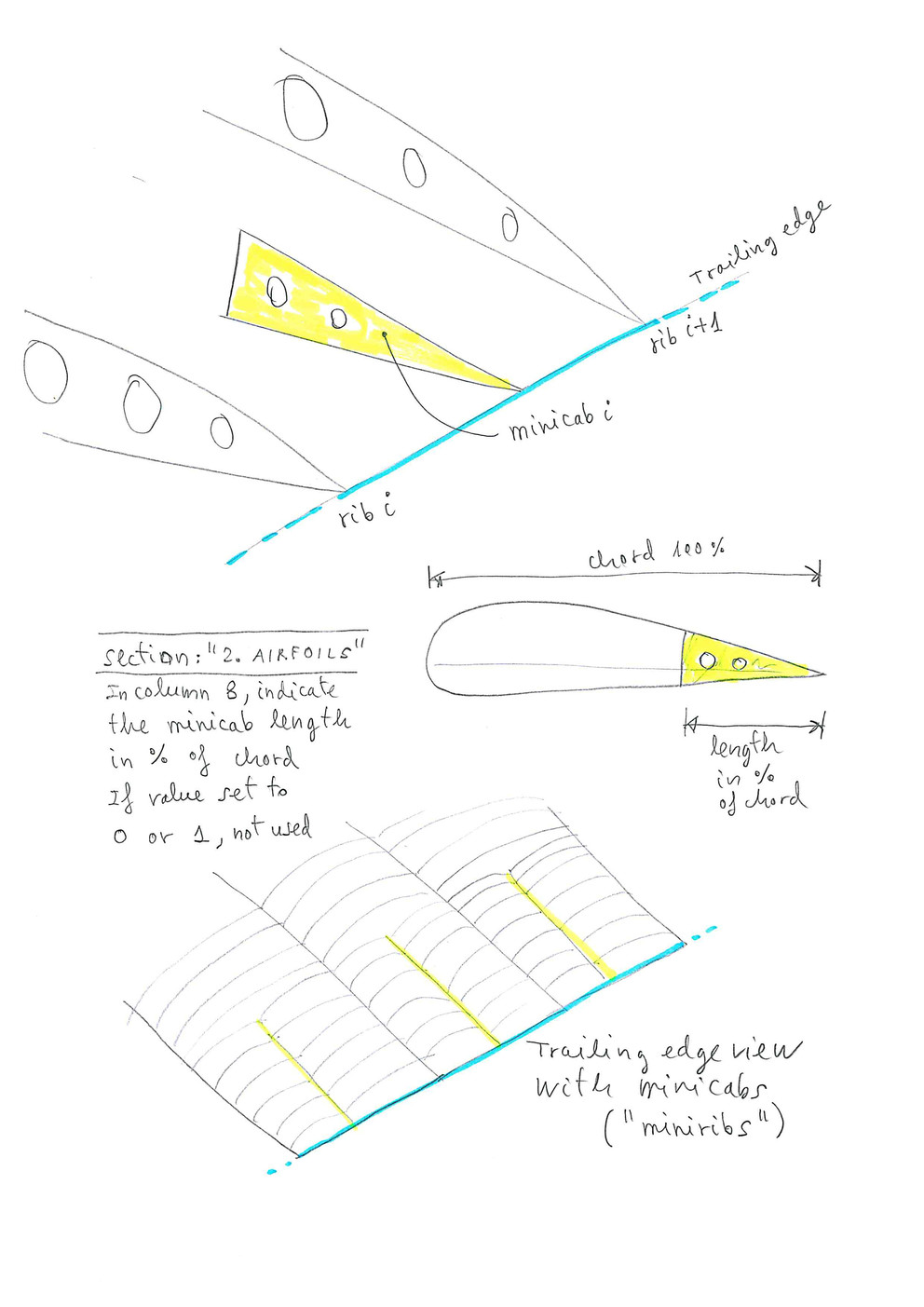
Мини-нервюры, мини-кабы

Рисунок 6. Определение мини-нервюр в lep < 2.50 (начиная с lep‑2.50 мини-нервюра "i" определяется СЛЕВА, между "i‑1" и "i")

Примечание: начальные и конечные точки воздушных отверстий пока не полностью реализованы в программе, и в самом профиле обязательно включать их с помощью целых чисел, описывающих конец верхней поверхности и начало интрадоса (в каждом профиле).

СРЕДНИЕ НЕНАГРУЖЕННЫЕ НЕРВЮРЫ: Добавлена возможность использования "средних ненагруженных нервюр". Очень просто в использовании: в разделе "2. ПРОФИЛИ" в последней колонке используйте параметр "100", что означает разместить полную ненагруженную нервюру посередине панели и соответствующую левую нервюру. Аналогично определению мини-нервюр. Но параметр "100" активирует новую специфическую программу. Новый план с номером "1-6" с новыми средними нервюрами, пронумерованными и размеченными. Эти нервюры были переформатированы для достижения идеального совпадения с высокой точностью с соответствующими панелями. В центре панелей отмечены равноудалённые точки, соответствующие средним ненагруженным нервюрам. Кроме того, на 2D-плане (план "1-1") новые нервюры также нарисованы серым цветом. Планируется рисовать в 3D (для справки), но пока не реализовано. Важно: для определения отверстий в нервюрах (эллиптических или круглых) добавьте в раздел "4. ОТВЕРСТИЯ В НЕРВЮРАХ" новый тип отверстий "11", который определяется точно так же, как тип "1" (типы "1" и "11" абсолютно одинаковы, но тип "11" используется исключительно средними ненагруженными нервюрами). В этом случае начальный и конечный номера нервюр с отверстиями типа "11" должны быть одинаковыми и больше максимального количества нервюр на одной стороне, например, используйте "50". См. прилагаемый пример "leparagliding.txt". Вся новая программация в разделе 9.9 исходного кода.

- "Мини-нервюры" переопределены, и теперь в разделе "2. ПРОФИЛИ" в последней колонке, если вы используете параметр "15", это означает разместить 15% мини-нервюру посередине панели и СЛЕВА от соответствующей нервюры. Ранее (lep < 2.50) мини-нервюра размещалась СПРАВА. Но лучше размещать слева, чтобы можно было указать мини-нервюру в центре крыла (мини-нервюра указывается в первой левой нервюре). И это согласуется с новыми средними ненагруженными нервюрами.

- Применено небольшое дополнительное смещение (к центру крыла) в точках, отмечающих положение мини-нервюр. Третий параметр в строке раздела "7. МАРКИРОВКА" файла данных. Ранее это смещение по умолчанию было равно нулю.

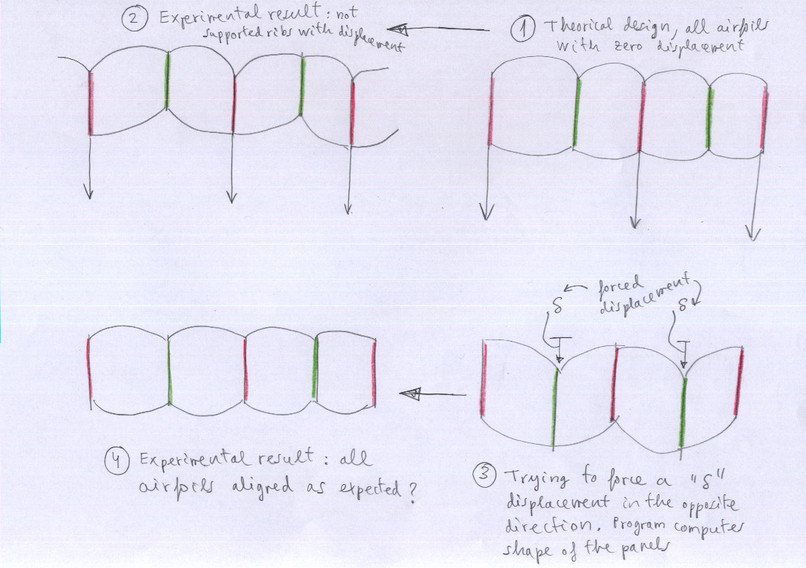
Смещение Delta

Рисунок 7. Интерпретация параметра в шестой колонке. Параметр "delta" = принудительное смещение в см нервюры перпендикулярно хорде и в плоскости самой нервюры.

РАЗДЕЛ 3: ТОЧКИ КРЕПЛЕНИЯ

В упорядоченном виде для каждой нервюры в горизонтальной строке указываются:

Примечание: A, B, C, D, E — точки крепления строп. F — тормоза.

РАЗДЕЛ 4: ОБЛЕГЧЕНИЕ НЕРВЮР (ОТВЕРСТИЯ)

По строкам:

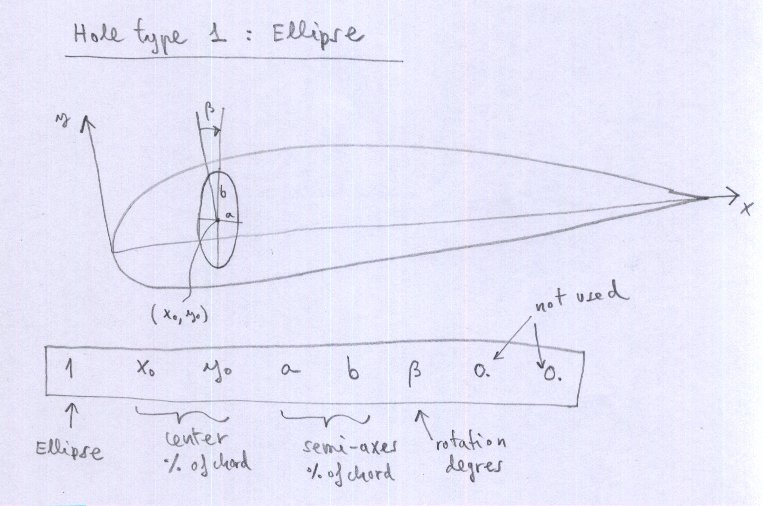
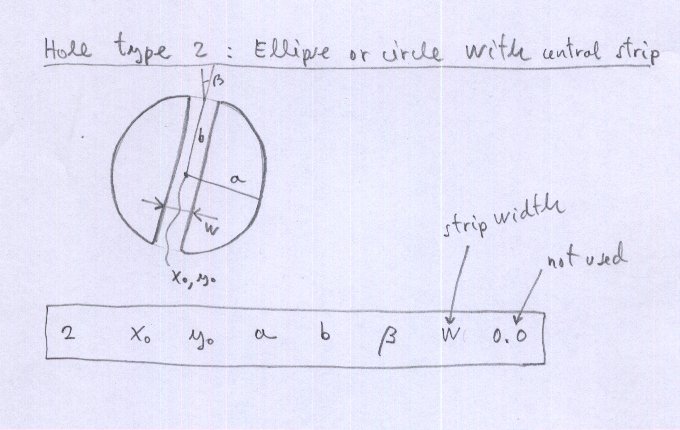
Определение каждого отверстия в горизонтальной строке. Существует три возможных типа отверстий. Тип 1 = эллиптические отверстия (включая круглые), тип 2 = эллиптические отверстия с центральной полосой, тип 3 = треугольные отверстия со скруглёнными углами.

Если отверстие типа 1, введите в горизонтальной строке:

Отверстие 1

Рисунок 8. Отверстие типа 1, эллипс

Если отверстие типа 2, введите в горизонтальной строке:

Отверстие 2

Рисунок 9. Отверстие типа 2, эллипс или круг с центральной полосой

Не используйте отверстия типа 2, так как они ещё не реализованы!

Если отверстие типа 3, введите в горизонтальной строке:

Отверстие 3

Рисунок 10. Отверстие типа 3, треугольник

Если отверстие типа 4, введите в горизонтальной строке:

Основной или опорной вершиной прямоугольника является нижняя левая. Если значение ширины (a) положительное, прямоугольник рисуется справа от основной вершины. Если значение (a) отрицательное, то прямоугольник рисуется слева. Аналогично случаю треугольных отверстий.

Отверстие 4

Изображение 10.1 Параметры для отверстия типа 4 (прямоугольное)

Продолжение:

Определение каждого отверстия в горизонтальной строке, как и ранее.

И так далее... (повторяйте шаблон для всех типов конфигураций облегчения)

РАЗДЕЛ 5: НАТЯЖЕНИЕ ОБОЛОЧКИ

Натяжение панелей верхней и нижней поверхностей достигается созданием сужений в панелях. Программа позволяет определить "сверхширины" в 6 точках вдоль кромки панелей. Переход между базовыми точками сверхширины является линейным.

В каждой из шести строк определяются следующие значения, указываемые последовательно:

sk
Лучшее объяснение >
sk

Рисунок 11: Натяжение оболочки

Затем добавьте ещё две строки со следующим параметром (новое в leparagliding 2.0):

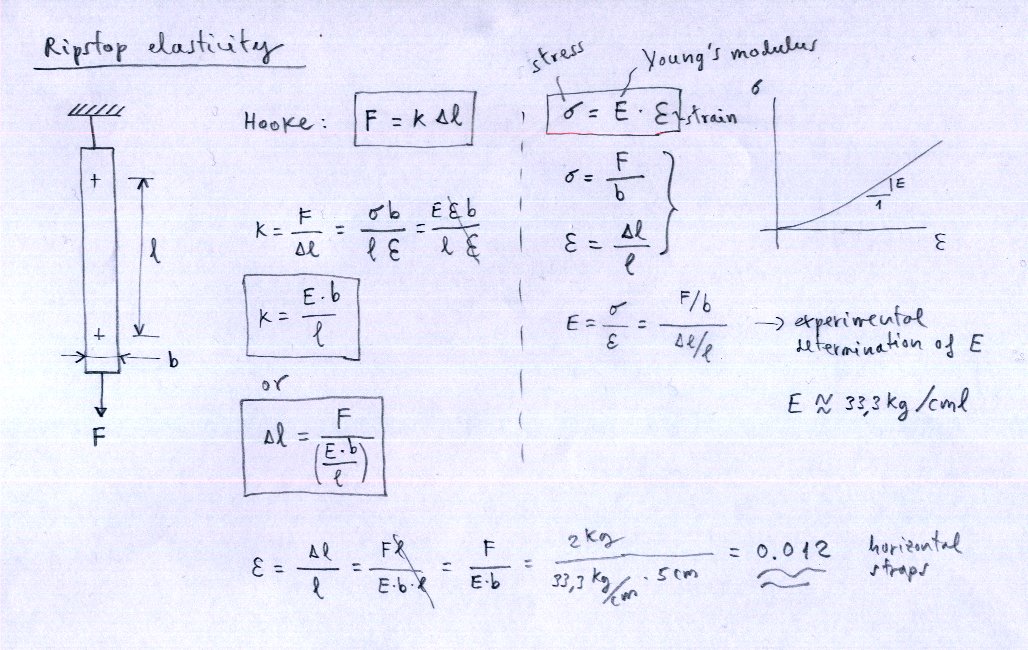
Обоснование этого значения получается из теории упругости. Оставьте значение по умолчанию в случае сомнений.

Эластичность рипстопа

Рисунок 12. Эластичность рипстопа

Обоснование этой строки сложное. Существует две возможные интерпретации:

Первая интерпретация
Если первое число НЕ установлено в "1000", значения используются для корректировки формы передней кромки для облегчения шитья с использованием метода "антипрецизионности". Однако это старая функция и фактически не рекомендуется. Исследование, проведённое по запросу производителя парапланов. Второе число используется для регулировки интенсивности модификации (1.0 = максимальный эффект, 0.0 = отсутствие эффекта).

Обоснование строки на рисунке ниже:

sa

Рисунок 13. Коррекция швов

И объяснение:

Когда три панели сшиваются одновременно, с разной кривизной по бокам... могут возникнуть проблемы:

Левая панель (i="izquierda") имеет вогнутую кривизну, а правая панель (d="derecha") — выпуклую.

Длины линий шва (пунктирная линия) должны быть точно одинаковыми. Однако внешняя кромка ткани, которая находится на расстоянии 15 мм от линии шва, короче в левом случае (внутренний радиус), чем в правом (внешний радиус). Программа вычисляет разницу в длине передней кромки в зоне "np" точек профиля с наибольшей кривизной от воздухозаборника (np определяется пользователем).

С вычисленной разницей длин (1d2d‑1i2i) программа изменяет форму в плане левой панели, удлиняя её внутреннюю сторону. Таким образом, при выполнении шва возникает меньше проблем...

Второй управляющий параметр, "k" от 0. до 1., является коэффициентом, применяемым к разнице (1d2d‑1i2i). Тогда 0.0 = нет эффекта. 1.0 = полный эффект. Итак, коррекция швов:

целое, вещественное : Количество точек np, коэффициент k от 0.0 до 1.0

Другое объяснение того же самого, но на французском: Étude des courbures panneaux‑nervures (PDF)

Многие производители предпочитают не учитывать этот эффект, поэтому выбирают параметр k=0.0

Вторая интерпретация Рекомендуется для всех проектов

Установите параметры строки на значения:

1000     1.0

Первое число "1000" (целое) — это просто соглашение, означающее принудительное использование программой максимальной точности, переформатирование панелей для достижения точности лучше 0.1 мм (разницы длин между нервюрой и панелями слева и справа).
Второе число — это коэффициент (вещественное) от 0.0 до 1.0, определяющий интенсивность коррекции. Если коэффициент установлен на "0.0", коррекция отсутствует. Если коэффициент установлен на "1.0", точность максимальна, примерно < 0.01 мм.

Описание геометрической проблемы и её решение описано здесь.

В файле lep‑out.txt в разделе 6 содержится отчёт с указанием конечных длин панели слева, нервюры, панели справа, а также максимальной разницы и искажений в мм.

РАЗДЕЛ 6: ПРИПУСКИ НА ШВЫ

РАЗДЕЛ 7: РАЗМЕТКА ШВОВ

Укажите расстояние в сантиметрах и радиус точки для нанесения меток на нервюрах и панелях, чтобы точно совместить все элементы и иметь возможность контролировать отсутствие смещения при шитье.

РАЗДЕЛ 8: ОЦЕНКА ОБЩЕГО УГЛА АТАКИ

Этот раздел определяет базовую длину строп и даёт общий чертёж крыла, оценивая центр давления и угол планирования.

Вводятся следующие строки:

Угол установки

РИСУНОК 14: Оценка общего угла атаки

РАЗДЕЛ 9: ОПИСАНИЕ СТРОП

Определим следующие понятия, по строкам:

0 = нижние ветви выровнены только по геометрическому среднему точек крепления
1 = нижние ветви выровнены по весовому коэффициенту типа 1
2 = нижние ветви выровнены по весовому коэффициенту типа 2
3 = нижние ветви выровнены по весовому коэффициенту типа 3 (оптимизация по размаху и хорде). Подробнее здесь.

Обозначает количество планов строп, начинающихся от каждого из рисеров параплана. Будет рассматриваться столько планов, сколько рисеров. "Планы" не обязательно имеют стропы в одной плоскости и могут иметь разные выравнивания креплений в различных рядах (пирамидальные стропы).

(i1) количество ветвей (ветвлений) пути

(i2) уровень ветвления 1

(i3) порядок на уровне 1

(i4) уровень ветвления 2

(i5) порядок на уровне 2

(i6) уровень ветвления 3

(i7) порядок на уровне 3

(i8) уровень ветвления 4

(i9) порядок на уровне 4

(i10) стропа крепления (1 = A, 2 = B, 3 = C, 4 = C, 5 = D, 6 = тормоз)

(i11) номер нервюры крепления

... и так далее.

Аналогично поступите с другими планами конструкции строп параплана. Пример чёткого написания матрицы приведён в файле данных gnuLAB2.

Стропы

РИСУНОК 15: Матрица строп

РАЗДЕЛ 10: ТОРМОЗА

Первое число — это длина в см основного тормозного троса, второе число указывает количество путей в плоскости тормозов.

Матрица записывается так же, как и для остальных строп, с учётом того, что теперь уровень "1" соответствует основному тормозному тросу.

ПРИМЕЧАНИЕ: i11 указывает номер нервюры "i", где крепится верхняя стропа тормозов. Это число обычно является целым. Тем не менее, несколько версий назад была добавлена интересная функция. Можно определить десятичное число, означающее смещение точки крепления между нервюрой "i" и нервюрой "i+1". Например, 8.4 означает крепление стропы на задней кромке между нервюрами 8 и 9, на 40% от нервюры 8.

Распределение тормозов:

Распределение тормозов

Рисунок 16. Распределение тормозов

РАЗДЕЛ 11: ДЛИНА ВЕТВЛЕНИЙ

Указывает длины верхних ветвей до креплений на куполе, по строкам:

ветвления

РИСУНОК 17: Длина ветвлений

РАЗДЕЛ 12: НЕРВЮРЫ H, V и VH

Затем для каждой мини-нервюры в строке:

со следующими значениями:

Если это мини-нервюра типа горизонтальная лента:

Тип 1: Горизонтальная лента между нервюрой i1 и нервюрой i2

1

Рисунок 18. Мини-нервюра 1 (горизонтальная лента)

Тип 2: Диагональная частичная V-образная нервюра с центром на нервюре i

2

Рисунок 19. Мини-нервюра 2 (V-образная нервюра)

Тип 3: Диагональная полная V-образная нервюра с центром на нервюре i

3

Рисунок 20. Мини-нервюра 3 (полная V-образная нервюра)

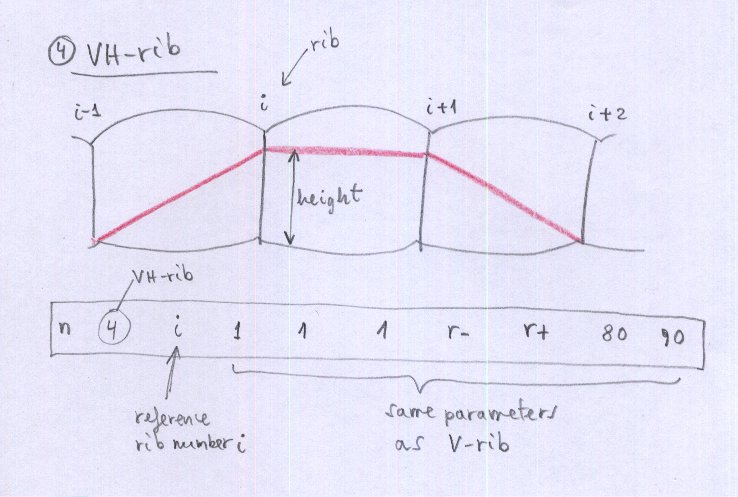
Тип 4: "VH-нервюра" между нервюрами i‑1 и i+2

4

Рисунок 21. Мини-нервюра 4 (VH-нервюра)

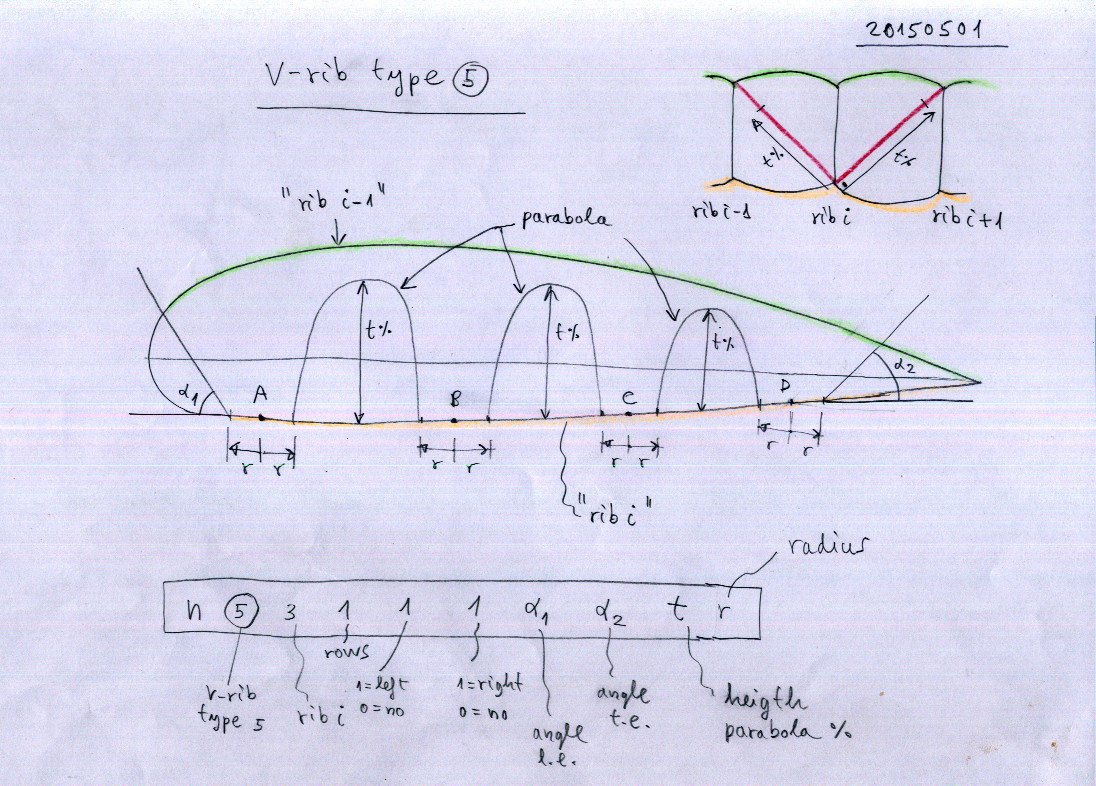
Тип 5: полная непрерывная VH-нервюра с центром на нервюре i

VRF

Рисунок 22. Полные непрерывные V-образные нервюры типа 5 с параболическими отверстиями (если t<100%)

VRF

Рисунок 23. Полные непрерывные V-образные нервюры типа 5 с эллиптическими отверстиями (если t>100%)

При использовании нервюр типа 5 имейте в виду следующее:
- Количество точек крепления на нервюре "i" должно быть равно количеству креплений справа и слева, даже если они не используются (они могут быть виртуальными, т.е. без строп).
- Для определения нервюры типа 5 используйте количество строк, равное количеству креплений. Пример:

1      5       5 1     1 1    60.0    60.0    80.     7.
2      5       5 2     1 1    60.0    60.0    80.     7.
3      5       5 3     1 1    60.0    60.0    80.     7.
4      5       5 4     1 1    60.0    60.0    80.     7.

Тип 6: общая диагональная "VH-нервюра" между нервюрой i и нервюрой i+1

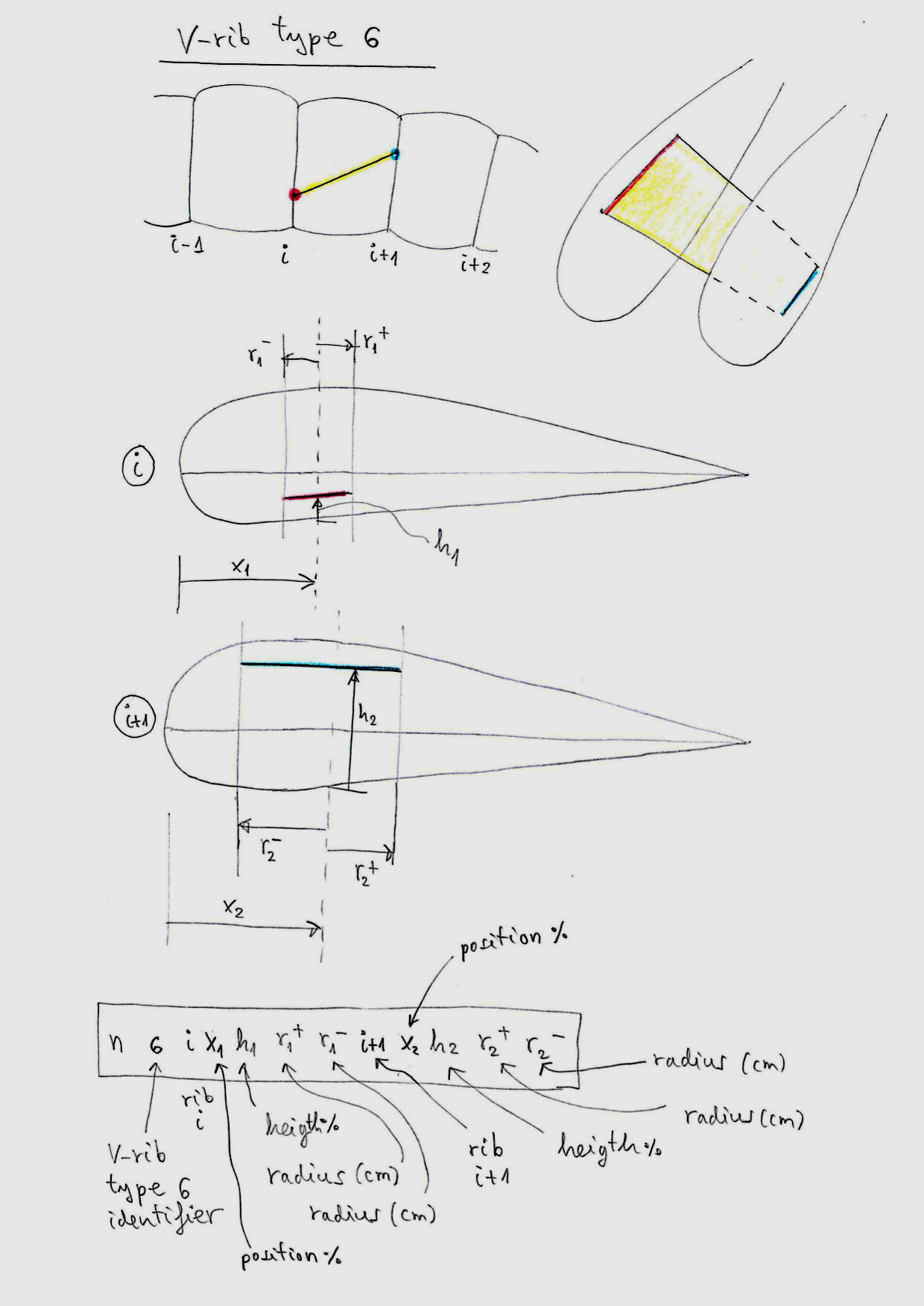
Тип 6 — это общая диагональ. Это очень просто. Трапециевидная диагональ, проходящая от нервюры номер i до нервюры номер i+1. Но нервюра полностью настраивается по размеру и положению. Она была разработана для создания соревновательных парапланов типов CCC, которым требуется перекрывать между 4 и 5 ячейками без строп. Но она также может служить для проектирования простейших парапланов и замены некоторых типов диагоналей, описанных выше. Она также очень полезна для определения поперечных горизонтальных полос, расположенных во всех частях крыла (ленты не обязательно должны совпадать с точками крепления).

Тип 6

Рисунок 24. V-образная нервюра типа 6, общая диагональ

Параметры:

Тип 6 использует 12 параметров, в то время как другие типы V-образных нервюр используют только 10 параметров. Это не проблема. Программа может правильно прочитать файл данных. Просто интерпретируйте схему. Попробуйте и посмотрите результаты. Тип 6 работает и полностью реализован.

Очень важно:

Детали "Тип 6" должны определяться последовательно, строка за строкой. В следующем порядке: от передней кромки к задней кромке и от центра крыла к законцовке. То есть сначала определите все детали последовательно для нервюры номер "i", прежде чем определять детали для нервюры с номером больше "i".

Типы нервюр 11, 12, 13, 14, 15, 16

Начиная с версии 3.14 программы, можно использовать шесть дополнительных типов VH-нервюр, обозначенных как Тип 11, 12, 13, 14, 15 и 16. Тип 11 аналогичен типу 1, но абсолютные определения длин в см теперь задаются в % от хорды профиля. То же самое для типа 12 по отношению к типу 2, и так далее до типа 16, который аналогичен типу 6. Типы 11 и 1, 12 и 2, 13 и 3, 14 и 4 не могут быть объединены в одной модели. При необходимости можно создать вспомогательную модель.

При вводе параметров для типов 1,2,3,4,5,6 абсолютные длины будут зависеть от масштабного коэффициента крыла (раньше этого не происходило). Это позволяет масштабировать крылья более равномерно.

Начиная с версии 3.14, графическое представление VH-нервюр в 2D было значительно улучшено, и гарантируется, что опорные десятичные числа не смещены относительно деталей, как это было раньше. Римские цифры подходят гораздо лучше, и их размер можно определить в разделе 20.

Изучите примеры: раздел 12 очень мощный и позволяет создавать почти любой тип нервюры, который вы можете себе представить. Пример:

РАЗДЕЛ 12: НЕРВЮРЫ H, V и VH (полный пример)

***************************************************
*   12. H V and VH ribs
***************************************************
24                                 > Использовать 24 VH-нервюры
80    150                          > Шаг по X Y
1     11       0 1     1 1     3.5   0     0     0       > VH-нервюра 1, Тип 11
2     11       1 1     2 1     3.5   0     0     0
3     11       2 1     3 1     3.5   0     0     0
4     11       3 1     4 1     3.5   0     0     0
5     11       8 4     9 4     6.0   0     0     0
6     12       3 3     1 1     3.0   7.0   80.   90.    > VH-нервюра 6, Тип 12
7     12       5 3     1 1     3.0   7.0   80.   90.
8     12       7 3     1 1     3.0   7.0   80.   90.
9     12       9 3     1 1     3.0   7.0   80.   90.
10    13       2 4     1 1     3.0   10.0  0.    0.     > VH-нервюра 10, Тип 13
11    13       4 4     1 1     3.0   10.0  0.    0.
12    13       6 4     1 1     3.0   10.0  0.    0.
13    14       2 2     1 1     3.0   7.0   80.   90.    > VH-нервюра 13, Тип 14
14    14       5 2     1 1     3.0   7.0   80.   90.
15    14       8 2     1 1     3.0   7.0   80.   90.
16    14       11 2    1 1     3.0   7.0   80.   90.
17    15       3 1     1 1     60.   50.   81.   2.0    > VH-нервюры 17-20, Тип 15
18    15       3 2     1 1     60.   50.   81.   2.0
19    15       3 3     1 1     60.   50.   81.   2.0
20    15       3 4     1 1     60.   50.   81.   2.0
21    16       10 80.  10.     3. 3. 11    75.   85. 8. 8.   > VH-нервюра 21, Тип 16
22    16       11 75.  85.     8. 8. 12    75.   0.  3. 3.
23    16       6 18.   10.     3. 3. 7     18.   100. 5. 5.
24    16       7 18.   100.    5. 5. 8     18.   0.   3. 3.

Изучите примеры: раздел 12 очень мощный и позволяет создавать почти любой тип нервюры, который вы можете себе представить.

РАЗДЕЛ 15: ЦВЕТА ЭКСТРАДОСА

... и так далее.

... и так далее.

Цвета

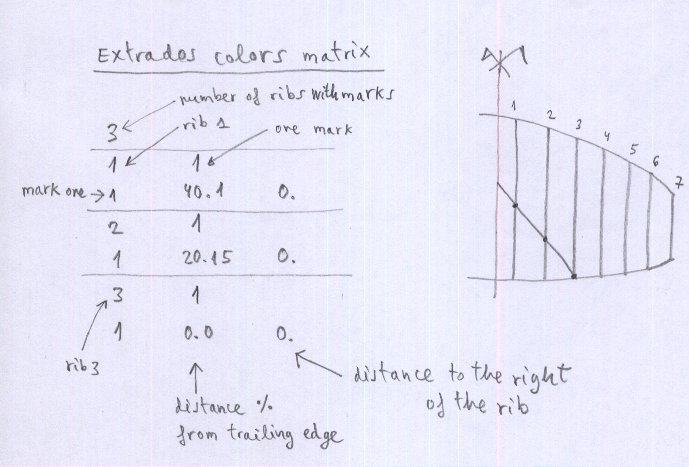
Рисунок 25. Цвета экстрадоса

Новый метод (с lep‑3.24), предложенный Павлом Липски (Altair Paragliders).

РАЗДЕЛ 15 Цвета экстрадоса и РАЗДЕЛ 16 Цвета интрадоса.

Теперь можно определять цветовые разрезы согласно методу "2":

Записывайте по строкам:

Пример:

*****************************************************
*   15. Extrados colors
*****************************************************
-2
3
2   1
1   40.1   20.15   10.  0.
3   1
1   20.15   0.00   10.  0.
4   3
1       0.0    15.0   10.  0.
2       15.0   30.0   10.  0.
3       50.0   60.0   10.  0.

Та же структура используется для определения разрезов интрадоса (раздел 16).

Примечание: Когда крыло имеет нечётное количество панелей (центральная панель ненулевой ширины), разрез слева от центральной панели (панель 1) определяется точно на оси симметрии крыла, чтобы сделать возможным симметричное проектирование.

РАЗДЕЛ 16: ЦВЕТА ИНТРАДОСА

Как и цвета экстрадоса, работает с версии >= 2.41. Например, вы можете записать минимальную конфигурацию:

1
1   1
1   0.    0.

РАЗДЕЛ 17: ДОПОЛНИТЕЛЬНЫЕ ТОЧКИ НА НЕРВЮРАХ

С помощью этой опции на нервюрах можно рисовать вспомогательные точки. Обычно для маркировки майларов или начальных и конечных точек нейлоновых стержней.

РАЗДЕЛ 18: ЭЛАСТИЧНАЯ КОРРЕКЦИЯ СТРОП

Опция для оценки эластичного удлинения строп в нормальной полётной конфигурации. Эти удлинения вычитаются из строго геометрической длины, чтобы в полёте они соответствовали точным проектным длинам. Опция полностью функциональна, но всё ещё находится в разработке. Для расчёта удлинения учитываются нагрузки на каждую стропу и коэффициент жёсткости каждой стропы; удлинение оценивается по закону Гука: F = k·dx

Это распределение нагрузок также используется при расчёте ветвлений строп, оптимизированных согласно опции номер 3 (РАЗДЕЛ 9).

Пример:

*****************************************************
*    18. Elastic lines corrections
*****************************************************
100
75   25               <<< A=75% B=25%
40   40   20          <<< A=40% B=40% C=20%
35   35   20   10     <<< A=35% B=35% C=20% D=10%
35   35   15   10   5 <<< A=35% B=35% C=15% D=10% E=5%
1   0.08   0.2   0.2
2   0.08   0.2   0.2
3   0.08   0.2   0.2
4   0.08   0.2   0.2
5   0.08   0.2   0.2

Если вы используете версию leparagliding до 2.60, вам не нужно продолжать ввод, так как это не будет учитываться. Если вы используете версию 2.70 или выше, продолжайте вводить дополнительные настройки.

РАЗДЕЛ 19: ИМЕНА СЛОЁВ DXF

Этот раздел позволяет пользователю выбирать имена некоторых слоёв в DXF-файлах. Для облегчения редактирования и модификации DXF-файлов. В версии 2.75 работают только слои "points", "circles" и "triangles".

По строкам, независимо от строк, начинающихся с *, которые являются комментариями или подсказками:

Строка 1: целое – максимальное количество слоёв, сейчас 10.

Строка 2: текст1 текст2
текст1: общее имя слоя (не изменяйте этот текст)
текст2: имя слоя по умолчанию, выбирается свободно (с ограничениями на символы и пробелы)

Строка 3: текст1 текст2
текст1: line‑external (не изменяйте этот текст)
текст2: имя слоя для внешних разрезов, выбирается свободно

Строка 4: текст1 текст2
текст1: line‑sewing (не изменяйте этот текст)
текст2: имя слоя для линий швов, выбирается свободно

Строка 5: текст1 текст2
текст1: points (не изменяйте этот текст)
текст2: имя слоя для евклидовых одномерных точек, выбирается свободно

Строка 6: текст1 текст2
текст1: circles (не изменяйте этот текст)
текст2: имя слоя для мини-кругов, выбирается свободно. Мини-круги как альтернатива точкам.

Строка 7: текст1 текст2
текст1: triangles (не изменяйте этот текст)
текст2: имя слоя для мини-треугольников, выбирается свободно. Используется для некоторых специальных меток (язычков).

Строка 8: текст1 текст2
текст1: square (не изменяйте этот текст)
текст2: имя слоя для мини-квадратов, выбирается свободно. Используется для некоторых специальных меток.

Строка 9: текст1 текст2
текст1: text (не изменяйте этот текст)
текст2: имя слоя для текста, выбирается свободно.

Строка 10: текст1 текст2
текст1: reference (не изменяйте этот текст)
текст2: имя слоя для ссылок, выбирается свободно.

Строка 11: текст1 текст2
текст1: notes (не изменяйте этот текст)
текст2: имя слоя для заметок, выбирается свободно.

Пример:

******************************************************
*    19. DXF layer names
******************************************************
10
general          default
line-external    cutexternal
line-sewing      cutinternal
points           points
circles          circles
triangles        triangle
square           square
text             text
reference        refer
notes            notes

РАЗДЕЛ 20: ТИПЫ МЕТОК

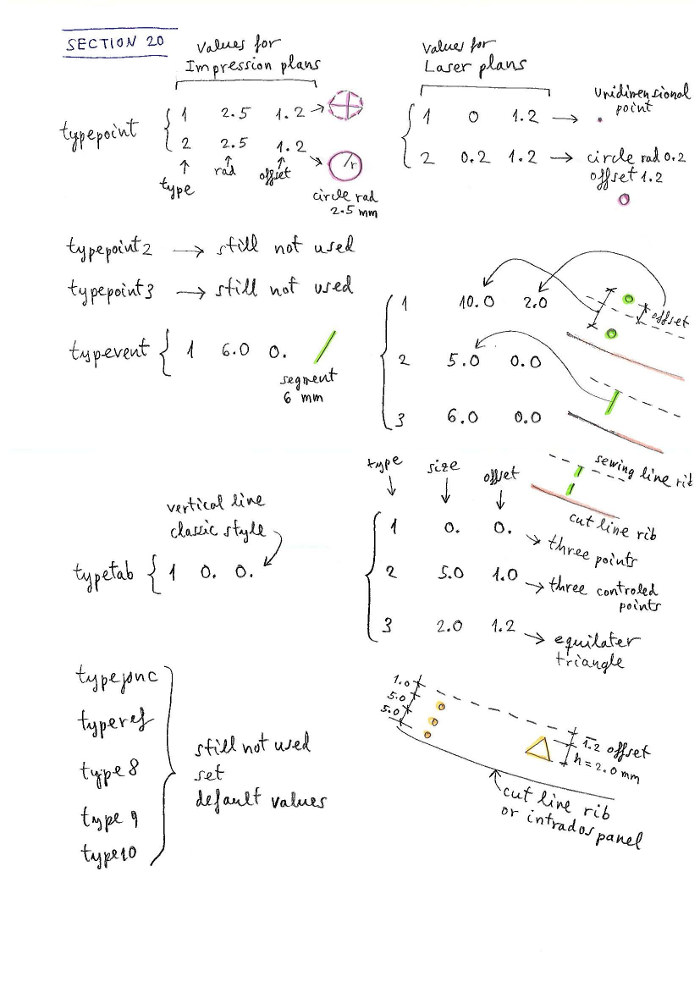
Этот раздел позволяет пользователю выбирать различные типы маркировочных элементов в DXF-файлах (одномерные точки, мини-круги, треугольники, сегменты, ...). Это особенно полезно для лазерных резаков и возможности адаптировать маркировку к предпочтениям производителя. Помните, что leparagliding генерирует два типа планов: одни для использования с обычным принтером (версия "print"), а другие для профессионального использования с компьютеризированными резаками (версия "laser").

По строкам, независимо от строк, начинающихся с *, которые являются комментариями или подсказками:

Строка 1: целое – максимальное количество различных меток, сейчас 10.

Строка 2 (typepoint – OK):
текст целое вещественное вещественное целое вещественное вещественное
текст: typepoint (точка общего назначения)
целое: 1=построенная точка, 2=мини-круг – print
вещественное: радиус мини-круга в мм – print
вещественное: смещение в мм – print
целое: 1=одномерная, 2=мини-круг – laser
вещественное: радиус мини-круга в мм – laser
вещественное: смещение в мм – laser

Строка 3 (typepoint2 – не используется, установить по умолчанию):
текст целое вещественное вещественное целое вещественное вещественное
текст: typepoint2
целое: 1=одномерная, 2=мини-круг – print
вещественное: радиус в мм – print
вещественное: смещение в мм – print
целое: 1=одномерная, 2=мини-круг – laser
вещественное: радиус в мм – laser
вещественное: смещение в мм – laser

Строка 4 (typepoint3 – не используется, установить по умолчанию):
текст целое вещественное вещественное целое вещественное вещественное

Строка 5 (typevent – OK):
текст целое вещественное вещественное целое вещественное вещественное
текст: typevent
целое: 1=две зелёные точки, 2=сегмент, 3=двойной сегмент – print
вещественное: расстояние между точками или сегмент в мм – print
вещественное: смещение в мм – print
целое: 1=две зелёные точки, 2=сегмент, 3=двойной сегмент – laser
вещественное: расстояние между точками или сегмент в мм – laser
вещественное: смещение в мм – laser

Строка 6 (typetab – OK):
текст целое вещественное вещественное целое вещественное вещественное
текст: typetab
целое: 1=три оранжевые точки, 2=три оранжевые с полным контролем, 3=треугольник – print
вещественное: расстояние между точками или сегмент в мм – print
вещественное: смещение в мм – print
целое: 1=три оранжевые точки, 2=три оранжевые с полным контролем, 3=треугольник – laser
вещественное: расстояние между точками или высота треугольника в мм – laser
вещественное: смещение в мм – laser

Строка 7 (typejonc – не используется, установить по умолчанию):
текст целое вещественное вещественное целое вещественное вещественное
текст: typejonc

Строка 8 (typeref – не используется, установить по умолчанию):
текст целое вещественное вещественное целое вещественное вещественное
текст: typeref

Строка 9 (type8 – OK):
текст целое вещественное вещественное целое вещественное вещественное
текст: type8 – римская нумерация на панелях, созданных с помощью раздела 29
целое: 1 не используется
вещественное: 0.2 в диапазоне от 0.0 до 1.0 означает положение римской цифры (0.0 полностью слева, 1.0 полностью справа, нормальные значения 0.2 или 0.5) – print и laser
вещественное: 4.0 означает вертикальное смещение в мм относительно базовой линии. Может быть положительным или отрицательным числом – print и laser
целое: 1 не используется
вещественное: 0.0 не используется
вещественное: 4.4 означает смещение в мм между точками римской цифры (общий размер римских цифр) – print и laser

Строка 10 (type9 – OK):
текст целое вещественное вещественное целое вещественное вещественное
текст: type9 – общий размер чисел и размер римских меток на нервюрах
целое: 1 не используется
вещественное: 0.0 не используется
вещественное: 7.0 размер десятичных целых чисел в см, на передней кромке, нервюрах, панелях задней кромки
целое: 1 не используется
вещественное: 3.3 означает смещение в мм между точками римской цифры (общий размер римских цифр) в карманах для стержней. Если установлено 0.0, римские цифры не рисуются – print и laser
вещественное: 4.5 означает смещение в мм между точками римской цифры (общий размер римских цифр) на нервюрах – print и laser

Строка 11 (type10 – OK):
текст целое вещественное вещественное целое вещественное вещественное
текст: type10 – общий размер чисел на VH-нервюрах и размер римских меток на VH-нервюрах
целое: 1 не используется
вещественное: 0.0 не используется
вещественное: 6.0 размер десятичных целых чисел в см на VH-нервюрах
целое: 1 не используется
вещественное: 0.0 не используется
вещественное: 4.5 означает смещение в мм между точками римской цифры (общий размер римских цифр на VH-нервюрах) – laser

S20

Рисунок 26a. Опорные метки раздела 20. Типы 1,2,3,4,5,8,9,10 теперь полностью функциональны.

S20 typm8

Рисунок 26b. Интерпретация параметров меток типа 8

Проверьте правильность используемых параметров, иначе размер римских цифр или десятичных чисел не будет подходящим. Начиная с версии 3.14 НАСТОЯТЕЛЬНО РЕКОМЕНДУЕТСЯ использовать этот (или аналогичный) инвариантный блок:

******************************************************
*    20. Marks types
******************************************************
10
typepoint  1 0.25 1.2    2 0.3 1.2
typepoint2 1 0.25 1.2    2 0.2 1.2
typepoint3 1 0.25 1.2    2 0.2 1.2
typevent   1 10.  0.0    2 2.0 0.0
typetab    1 10.  0.0    3 2.0 0.0
typejonc   1 10.  0.0    2 2.0 0.0
typeref    1 5.0  1.     1 2.0 0.0
type8      1 0.2  5.0    1 0.0 5.0
type9      1 0.0  7.0    1 3.2 4.5
type10     1 0.0  6.0    1 0.0 3.33

РАЗДЕЛ 21: ОПРЕДЕЛЕНИЕ ЖЁСТКИХ ВСТАВОК (NYLON RODS)

Раздел полностью функционален. Теперь можно определить стержни типа 1 и типа 2, которые используются чаще всего. Тип "1" — это стержень на носу с небольшими отклонениями на обоих концах, которые полностью контролируются по положению, переходу и глубине отклонения с помощью 8 параметров. Тип "2" — это прямой или изогнутый стержень, определяемый в любом положении внутри профиля, который может находиться в любой точке профиля, задаваемой координатами. Структура раздела немного сложная, но имеет свою логику. Программа рассчитывает стержни и формы карманов, которые также полностью контролируются по ширине с помощью 4 параметров. Можно определять разные стержни для каждой ячейки, индивидуально или по группам. Если стержни не нужны, оставьте значение "0". В этом разделе мы будем использовать следующие основные понятия: схема, блок (данных), тип (стержня), группа (нервюр).

Первое число в разделе — это целое число, которое мы назвали "схемой".

Схема "0" означает, что стержни не определяются. И на этом раздел заканчивается. Просто!

Строка 1: целое – если целое = 0, стержни не учитываются.

Пример 1: Схема "0" означает не использовать стержни

*******************************************************
*    21. JONCS DEFINITION (NYLON RODS)
*******************************************************
0

Схема "1" означает использовать стержни типа "1" в носовой части. В следующей строке запишите количество групп. Затем запишите каждую группу последовательно, используя четыре строки. Вот подробная структура схемы 1:

Строка 1: целое – если целое = 0, стержни не учитываются; если целое = 1, добавьте некоторые другие параметры для определения и рисования стержней.

Только если первое целое равно 1 (использовать стержни "тип 1"), тогда добавьте:

Строка 2: целое – количество групп для определения.

Строка 3: целое1 целое2 целое3
целое1: 1 (номер группы 1)
целое2: номер первой нервюры в группе 1
целое3: номер последней нервюры в группе 1

Строка 4: вещ1 вещ2 вещ3 вещ4
вещ1: отклонение начальной точки экстрадоса в % хорды
вещ2: отклонение конечной точки экстрадоса в % хорды
вещ3: значение максимального отклонения в интрадосе в % хорды
вещ4: значение n показателя степени в кривой отклонения типа y=k·x^n (обычно используйте n=2.0, параболическое)

Строка 5: вещ1 вещ2 вещ3 вещ4
вещ1: отклонение начальной точки интрадоса в % хорды
вещ2: отклонение конечной точки интрадоса в % хорды
вещ3: значение максимального отклонения в интрадосе в % хорды
вещ4: значение n показателя степени в кривой отклонения типа y=k·x^n (обычно используйте n=2.0, параболическое)

Строка 6: вещ1 вещ2 вещ3 вещ4
вещ1: линия 1, смещение (мм), определяющее стержень (см. рисунок)
вещ2: линия 2, внешняя ширина кармана (мм)
вещ3: линия 3, ширина для стержня между линиями шва (мм)
вещ4: линия 4, внутренняя ширина кармана (мм)

Строки 7,8,9,10 повторяют те же определения для группы 2, и так далее до последней группы.

Обратите внимание, что можно определить столько групп, сколько профилей имеет крыло, и таким образом определить разный стержень для каждого профиля. Но обычно одной или двух групп достаточно для всего крыла.

Пример 2: Схема "1". Использование двух групп. Группа 1 от нервюры 1 до 15, и группа 2 от нервюры 16 до 19.

*******************************************************
*    21. JONCS DEFINITION (NYLON RODS)
*******************************************************
1
2
1    1    15
2.0  1.0  3.0  2.5
3.0  2.0  4.0  2.0
2.0  5.0  3.0  2.0
2    16   19
2.0  1.0  3.0  2.5
3.0  2.0  4.0  2.0
2.0  5.0  3.0  2.0

Примечание: Параметры для стержней типа 2 (изогнутые стержни) определяются аналогично, но с другой структурой. Подробности см. в полном руководстве.

РАЗДЕЛ 21: ОПРЕДЕЛЕНИЕ ЖЁСТКИХ ВСТАВОК (NYLON RODS) – продолжение

Пример 2: Схема "1". Использование двух групп. Группа 1 от нервюры 1 до 15, и группа 2 от нервюры 16 до 19.

*******************************************************
*    21. JONCS DEFINITION (NYLON RODS)
*******************************************************
1
2
1 1 15
5.5  10.    1.5   2.0
5.   11.    2.2   2.0
0.0  9.35  6.3   9.35
2    16 19
5.   9.     2.5   2.0
5.   12     3.    2.0
0.0  9.35  6.3   9.35
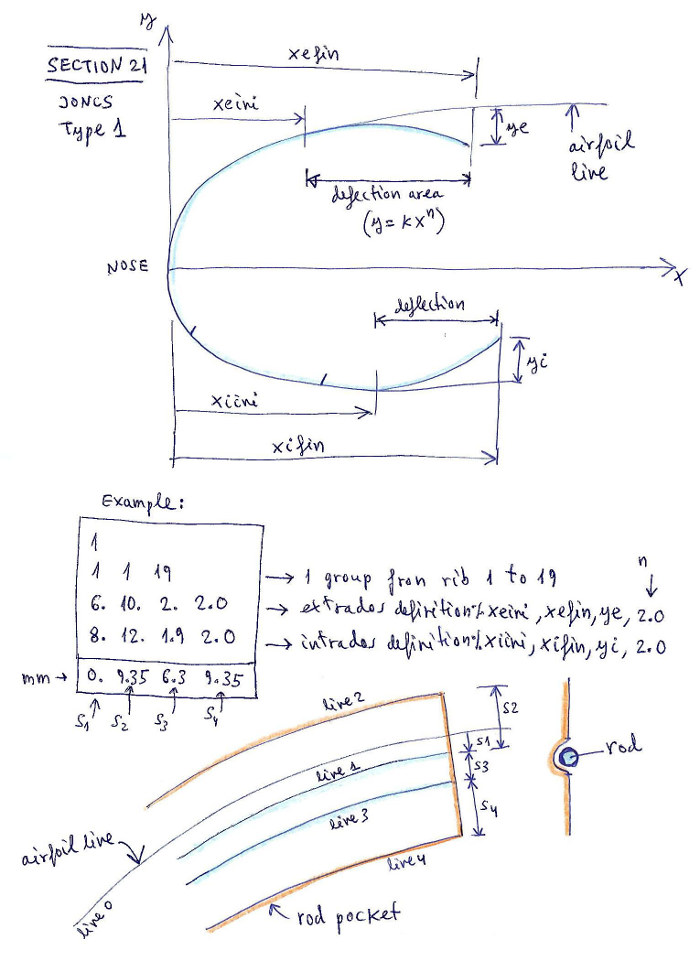
S21

Рисунок 27a. Раздел 21, жёсткие вставки типа 1, используемые в схеме "1"

Схема "2":

Начиная с версии 3.12 программы, определение можно расширить... :-) Теперь можно определить более общую модель, называемую "схема 2". В схеме 2 можно добавлять стержни типа "1" и множество (не ограниченное) стержней типа "2" внутри профиля. Тип 2 — это стержни дугообразные или прямые. При необходимости позже могут быть добавлены другие типы.

Структура следующая:

Строка 1: целое – целое: 2 означает использование схемы "2".

Строка 2: целое – целое: количество блоков данных для определения.

Строка 3: целое1 целое2
целое1: номер блока данных, начиная с 1 и увеличиваясь на 1 для последующего блока
целое2: тип стержня может быть 1, 2 или 3.

Строка 4: целое – целое: количество групп для определения.

Если целое2 в строке 3 было 1, то запишите последовательно четыре строки, определяющие геометрию стержней типа 1 (строки 3,4,5,6 из схемы 1), и продолжайте ещё четырьмя строками для следующей группы.

Если целое2 в строке 3 было 2, то запишите последовательно три строки, определяющие геометрию стержней типа 2:

Стержни типа 2

Рисунок 27b. Стержни типа 2 (дуга или прямая линия)

Строка 5: целое1 целое2 целое3
целое1: 1 (номер группы 1)
целое2: номер первой нервюры в группе 1
целое3: номер последней нервюры в группе 1

Строка 6: вещ1 вещ2 вещ3 вещ4 вещ5
вещ1: x-координата начала стержня в точке 1 (x1,y1) в % хорды профиля
вещ2: y-координата начала стержня в точке 1 (x1,y1) в % хорды профиля
вещ3: x-координата конца стержня в точке 2 (x2,y2) в % хорды профиля
вещ4: y-координата конца стержня в точке 2 (x2,y2) в % хорды профиля
вещ5: максимальная стрела прогиба дуги в % хорды профиля. Если 0.0, рисуется прямая линия.

Строка 7: вещ1 вещ2 вещ3 вещ4
вещ1: линия 1, смещение не используется, установить 0.0
вещ2: линия 2, внешняя ширина кармана (мм)
вещ3: линия 3, ширина для стержня между линиями шва (мм)
вещ4: линия 4, внутренняя ширина кармана (мм)

Продолжить со следующей группой... Продолжить со следующим блоком данных...

Если целое2 в строке 3 было 3, это означает использование двух стержней на нос (верхний и нижний) для применения в профилях "shark nose". Затем запишите последовательно следующие строки:

Строка 4: целое – количество групп для определения.

Строка 5: целое1 целое2 целое3
целое1: 1 (номер группы 1)
целое2: номер первой нервюры в группе 1
целое3: номер последней нервюры в группе 1

Строка 6: вещ1 вещ2 вещ3 вещ4 (как для стержня типа 1)
вещ1: отклонение начальной точки экстрадоса в % хорды
вещ2: отклонение конечной точки экстрадоса в % хорды
вещ3: значение максимального отклонения в интрадосе в % хорды
вещ4: значение n показателя степени в кривой отклонения типа y=k·x^n (обычно используйте n=2.0, параболическое)

Строка 7: вещ1 вещ2 вещ3 вещ4 (как для стержня типа 1)
вещ1: нижняя часть верхнего стержня, начальная точка отклонения в % хорды
вещ2: длина параболического отклонения в % хорды
вещ3: значение максимального отклонения в % хорды
вещ4: значение n показателя степени в кривой отклонения типа y=k·x^n (обычно используйте n=2.0, параболическое)

Строка 8: вещ1 вещ2 вещ3 вещ4 (как для стержня типа 1)
вещ1: верхняя часть нижнего стержня, начальная точка отклонения в % хорды
вещ2: длина параболического отклонения в % хорды
вещ3: значение максимального отклонения в % хорды
вещ4: значение n показателя степени в кривой отклонения типа y=k·x^n (обычно используйте n=2.0, параболическое)

Строка 9: вещ1 вещ2 вещ3 вещ4 (как для стержня типа 1)
вещ1: отклонение начальной точки интрадоса в % хорды
вещ2: отклонение конечной точки интрадоса в % хорды
вещ3: значение максимального отклонения в интрадосе в % хорды
вещ4: значение n показателя степени в кривой отклонения типа y=k·x^n (обычно используйте n=2.0, параболическое)

Строка 10: вещ1 вещ2 вещ3 вещ4 (как для стержня типа 1)
вещ1: линия 1, смещение (мм), определяющее стержень (см. рисунок)
вещ2: линия 2, внешняя ширина кармана (мм)
вещ3: линия 3, ширина для стержня между линиями шва (мм)
вещ4: линия 4, внутренняя ширина кармана (мм)

(продолжить ту же структуру со следующей группой, если определена...)

Интерпретация параметров:

S21.t3

Рисунок 27c. Определение стержней типа 3 (shark nose)

s21

Изображение двойного стержня типа 3 (shark nose)

Если целое2 в строке 3 было 4, это означает использование длинных жёстких вставок на экстрадосе. Затем запишите последовательно следующие строки:

Строка 4: целое – количество групп для определения.

Строка 5: целое1 целое2 целое3
целое1: 1 (номер группы 1)
целое2: номер первой нервюры в группе 1
целое3: номер последней нервюры в группе 1

Строка 6: вещ1 вещ2 вещ3 вещ4
вещ1: отклонение начальной точки экстрадоса в % хорды
вещ2: отклонение конечной точки экстрадоса в % хорды
вещ3: значение максимального отклонения в интрадосе в % хорды
вещ4: значение n показателя степени в кривой отклонения типа y=k·x^n (обычно используйте n=2.0, параболическое)

Строка 7: вещ1 вещ2 вещ3 вещ4
вещ1: отклонение начальной точки экстрадоса в % хорды
вещ2: отклонение конечной точки экстрадоса в % хорды
вещ3: значение максимального отклонения в интрадосе в % хорды
вещ4: значение n показателя степени в кривой отклонения типа y=k·x^n (обычно используйте n=2.0, параболическое)

(продолжить ту же структуру со следующей группой, если определена...)

Если целое2 в строке 3 было 5, это означает использование длинных жёстких вставок на интрадосе. Затем запишите последовательно следующие строки:

Строка 4: целое – количество групп для определения.

Строка 5: целое1 целое2 целое3
целое1: 1 (номер группы 1)
целое2: номер первой нервюры в группе 1
целое3: номер последней нервюры в группе 1

Строка 6: вещ1 вещ2 вещ3 вещ4
вещ1: отклонение начальной точки экстрадоса в % хорды
вещ2: отклонение конечной точки экстрадоса в % хорды
вещ3: значение максимального отклонения в интрадосе в % хорды
вещ4: значение n показателя степени в кривой отклонения типа y=k·x^n (обычно используйте n=2.0, параболическое)

Строка 7: вещ1 вещ2 вещ3 вещ4
вещ1: отклонение начальной точки экстрадоса в % хорды
вещ2: отклонение конечной точки экстрадоса в % хорды
вещ3: значение максимального отклонения в интрадосе в % хорды
вещ4: значение n показателя степени в кривой отклонения типа y=k·x^n (обычно используйте n=2.0, параболическое)

(продолжить ту же структуру со следующей группой, если определена...)

s21

Стержни типа 1 (нос), типа 4 (экстрадос) и типа 5 (интрадос)

Это определение может показаться сложным (и оно таким и является!), но лучше понимается на примерах, при тестировании и просмотре результатов.

Пример 3: Схема "2" с комментариями. Использование только одного блока данных типа 2 и двух групп. Группа 1 от нервюры 1 до 15, и группа 2 от нервюры 16 до 19.

*******************************************************
*    21. JONCS DEFINITION (NYLON RODS)
*******************************************************
2                      < схема 2
1                      < только один блок
1 2                    < блок 1 использует стержни типа 2
2                      < блок 1 использует две группы
1 1 15                 < группа 1 от нервюры 1 до 15
20. 2.  30. -2.0 3.0   < координаты (x1,y1) (x2,y2) и отклонение, всё в % хорды
0.0  9.35  6.3  9.35   < размеры кармана стержня в мм
2 16 20                < группа 2 от нервюры 16 до 20
40. 4.  30. -3.2 0.0   < координаты (x1,y1) (x2,y2) и отклонение, всё в % хорды
0.0  9.35  6.3  9.35   < размеры кармана стержня в мм

Пример 4: Схема "2" с комментариями. Использование двух блоков данных и двух групп в каждом блоке.

*******************************************************
*    21. JONCS DEFINITION (NYLON RODS)
*******************************************************
2                      < схема 2
2                      < использовать два блока
1 1                    < первый блок использует стержни типа 1
2                      < первый блок использует две группы
1 1 15                 < группа 1 от нервюры 1 до 15
5.5  10.   1.5   2.0
5.   11.   2.2   2.0
0.0  9.35  6.3   9.35
2    16 19              < группа 2 от нервюры 16 до 20
5.   9.    2.5   2.0
5.   12    3.    2.0
0.0  9.35  6.3   9.35
2 2                    < второй блок использует стержни типа 2
2                      < второй блок использует две группы
1 1 15                 < группа 1 от нервюры 1 до 15
20. 2.  30. -2.0 3.0   < координаты (x1,y1) (x2,y2) и отклонение, всё в % хорды
0.0  9.35  6.3  9.35   < размеры кармана стержня в мм
2 16 20                < группа 2 от нервюры 16 до 20
40. 4.  30. -3.2 0.0   < координаты (x1,y1) (x2,y2) и отклонение, всё в % хорды
0.0  9.35  6.3  9.35   < размеры кармана стержня в мм

Пример 5: Схема "2" с использованием одного блока данных, первый блок данных типа 3 "shark nose", одна группа от нервюры 1 до 30.

*******************************************************
*    21. JONCS DEFINITION (NYLON RODS)
*******************************************************
2                      < схема 2
1                      < один блок
1 3                    < первый блок типа 3 "shark nose"
1                      < одна группа
1 1 30                 < первая группа от нервюры 1 до 30
4.2   10.8    1.0   2.0  < координаты (x1,y1) (x2,y2) и отклонение, всё в % хорды
3.5   5.0     1.0   0.7  < верхний стержень: начальная точка % параболической модификации, длина, отклонение, показатель
4.5   5.0     2.2   1.0  < верхний стержень: начальная точка % параболической модификации, длина, отклонение, показатель
3.67  12.1    0.79  2.0  < координаты (x1,y1) (x2,y2) и отклонение, всё в % хорды
0.0   10.35   6.3   9.35 < размеры кармана стержня в мм

Количество блоков данных ограничено 20, а количество групп — 100, так что в каждом профиле может быть много стержней! Тестируйте и смотрите результаты!

S21

Рисунок 27c. Стержни типа 1 (усиление носа) и типа 2 (дуга или прямая линия)

Пример 6: использование стержней типов 1, 2, 4:

*******************************************************
*    21. JONCS DEFINITION (NYLON RODS)
*******************************************************
2                > Схема 3
3                > Использовать 3 блока
1 1              > Блок 1 тип 1
1
1 1 25
12.0  18.5     1.5   2.0
7.0   15.0     2.0   2.0
0.0    9.35    6.3   9.35
2 4              > Блок 2 тип 4
1
1 1 25
23.5  29.5   1.1   2.0
63.0  70.0   1.1   2.0
0.0    9.35  6.3   9.35
3 5              > Блок 3 тип 5
1
1 1 25
23.5  29.5   1.1   2.0
63.0  70.0   1.1   2.0
0.0    9.35  6.3   9.35

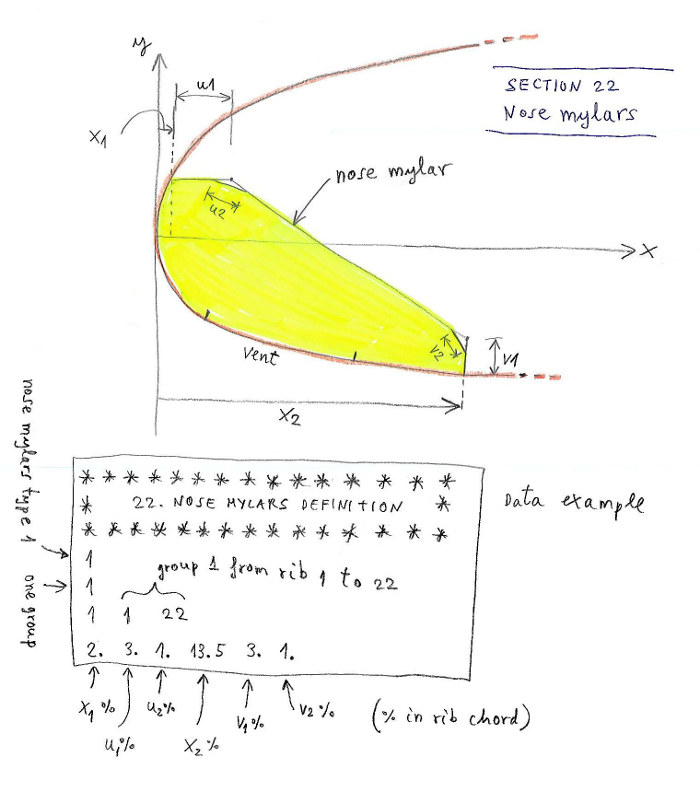
РАЗДЕЛ 22: ОПРЕДЕЛЕНИЕ МАЙЛАРОВ НОСА

Этот раздел позволяет пользователю рисовать майлары носа.

Строка 1: целое
если целое = 0, майлары не учитываются
если целое = 1, добавьте некоторые другие параметры для определения и рисования майларов

Пример 1:

*******************************************************
*    22. NOSE MYLARS DEFINITION
*******************************************************
0

Пример 2:

*******************************************************
*    22. NOSE MYLARS DEFINITION
*******************************************************
1
1
1    1    22
2.   3.0   1.0   13.5   3.   1.
S22

Рисунок 28. Раздел 22, определение майларов носа

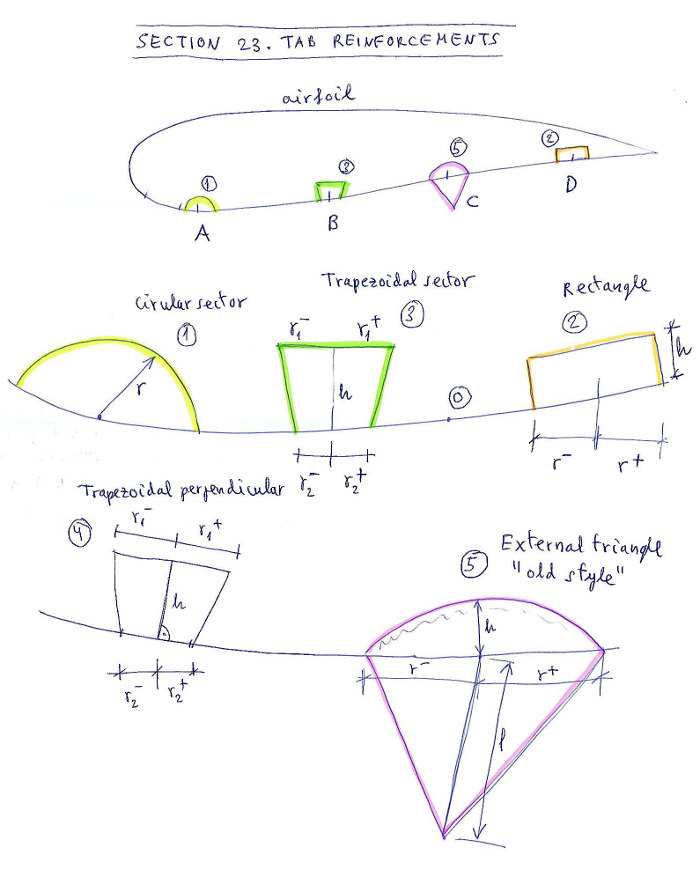
РАЗДЕЛ 23: УСИЛЕНИЯ В ВИДЕ ЯЗЫЧКОВ

Этот раздел позволяет пользователю рисовать усиления в виде язычков. Пока не работает. Оставьте значение "0".

Строка 1: целое
если целое = 0, усиления в виде язычков не учитываются
если целое = 1, добавьте некоторые другие параметры для определения усилений в виде язычков

Пример 1:

*******************************************************
*    23. TAB REINFORCEMENTS
*******************************************************
0

Пример 2:

*******************************************************
*    23. TAB REINFORCEMENTS
*******************************************************
1
1
1  1  22
2  2  1  5  3
schemes
1  0    p1   p2   p3   p4   p5
2  0    p1   p2   p3   p4   p5
3  0    p1   p2   p3   p4   p5
4  1    p1   p2   p3   p4   p5
5  1    p1   p2   p3   p4   p5

В этих данных определена одна группа усилений, применимая к нервюрам с 1 по 22. На язычки A B C D E применяются "схемы" 2,2,1,5,3 соответственно. Схемы определены ниже слова "schemes":

S23

Рисунок 29. Раздел 23, усиления в виде язычков

Другой пример с двумя группами: группа 1 от нервюр 1 до 10, группа 2 от 11 до 22. Группа 2 использует схему "1" для всех язычков.

*******************************************************
*    23. TAB REINFORCEMENTS
*******************************************************
1
2
1  1  10
2  2  1  5  3
2  11  22
1  1  1  1  1
schemes
1  0    p1   p2   p3   p4   p5
2  0    p1   p2   p3   p4   p5
3  0    p1   p2   p3   p4   p5
4  0    p1   p2   p3   p4   p5
5  1    p1   p2   p3   p4   p5

РАЗДЕЛ 24: ОБЩИЕ НАСТРОЙКИ 2D DXF

Этот раздел позволяет пользователю определять некоторые цвета в 2D DXF-планах.

Строка 1: целое
если целое = 0, настройки DXF по умолчанию
если целое = 1, добавьте некоторые другие параметры для DXF

Только если первое целое равно 1, тогда добавьте:

Строка 2: текст1 целое текст2
текст1: A_lines_color (не изменяйте этот текст)
целое: индекс цвета для линий "A"
текст2: имя цвета (необязательный текст, не используется)

Строка 3: текст1 целое текст2
текст1: B_lines_color (не изменяйте этот текст)
целое: индекс цвета для линий "B"
текст2: имя цвета (необязательный текст, не используется)

Строка 4: текст1 целое текст2
текст1: C_lines_color (не изменяйте этот текст)
целое: индекс цвета для линий "C"
текст2: имя цвета (необязательный текст, не используется)

Строка 5: текст1 целое текст2
текст1: D_lines_color (не изменяйте этот текст)
целое: индекс цвета для линий "D"
текст2: имя цвета (необязательный текст, не используется)

Строка 6: текст1 целое текст2
текст1: E_lines_color (не изменяйте этот текст)
целое: индекс цвета для линий "E"
текст2: имя цвета (необязательный текст, не используется)

Строка 7: текст1 целое текст2
текст1: F_lines_color (не изменяйте этот текст)
целое: индекс цвета для тормозных линий "F"
текст2: имя цвета (необязательный текст, не используется)

Пример:

*******************************************************
*    24. GENERAL 2D DXF OPTIONS
*******************************************************
1
A_lines_color    1    red
B_lines_color    30   orange
C_lines_color    3    green
D_lines_color    4    cyan
E_lines_color    6    magenta
F_lines_color    5    blue

Примечание: Помните обычные индексы цветов для систем САПР: 1=красный, 2=жёлтый, 3=зелёный, 4=голубой, 5=синий, 6=пурпурный, 7=белый, 8=тёмно-серый, 9=серый, ... до 255 в зависимости от вашей цветовой палитры. Предпочтительно не использовать цвета с более чем двумя цифрами.

РАЗДЕЛ 25: ОБЩИЕ НАСТРОЙКИ 3D DXF

Этот раздел позволяет пользователю определять некоторые цвета в 3D DXF-планах. Позволяет рисовать однонитевые неовализированные версии поверхностей.

Строка 1: целое
если целое = 0, настройки DXF по умолчанию
если целое = 1, добавьте некоторые другие параметры для 3D DXF

Только если первое целое равно 1, тогда добавьте:

Строка 2: текст1 целое текст2
текст1: A_lines_color (не изменяйте этот текст)
целое: индекс цвета для линий "A"
текст2: имя цвета (необязательный текст, не используется)

Строка 3: текст1 целое текст2
текст1: B_lines_color (не изменяйте этот текст)
целое: индекс цвета для линий "B"
текст2: имя цвета (необязательный текст, не используется)

Строка 4: текст1 целое текст2
текст1: C_lines_color (не изменяйте этот текст)
целое: индекс цвета для линий "C"
текст2: имя цвета (необязательный текст, не используется)

Строка 5: текст1 целое текст2
текст1: D_lines_color (не изменяйте этот текст)
целое: индекс цвета для линий "D"
текст2: имя цвета (необязательный текст, не используется)

Строка 6: текст1 целое текст2
текст1: E_lines_color (не изменяйте этот текст)
целое: индекс цвета для линий "E"
текст2: имя цвета (необязательный текст, не используется)

Строка 7: текст1 целое текст2
текст1: F_lines_color (не изменяйте этот текст)
целое: индекс цвета для тормозных линий "F"
текст2: имя цвета (необязательный текст, не используется)

Строка 8: текст1 целое целое текст2
текст1: Extrados (не изменяйте этот текст)
целое: если установлено "0", однонитевый экстрадос не рисуется; если "1" — рисуется
целое: индекс цвета для экстрадоса
текст2: необязательный текст с именем цвета

Строка 9: текст1 целое целое текст2
текст1: Vents (не изменяйте этот текст)
целое: если установлено "0", однонитевые входные отверстия не рисуются; если "1" — рисуются
целое: индекс цвета для входных отверстий
текст2: необязательный текст с именем цвета

Строка 10: текст1 целое целое текст2
текст1: Intrados (не изменяйте этот текст)
целое: если установлено "0", однонитевый интрадос не рисуется; если "1" — рисуется
целое: индекс цвета для интрадоса
текст2: необязательный текст с именем цвета

Пример:

*******************************************************
*    25. GENERAL 3D DXF OPTIONS
*******************************************************
1
A_lines_color    1    red
B_lines_color    8    grey
C_lines_color    8    grey
D_lines_color    8    grey
E_lines_color    8    grey
F_lines_color    30   orange
Extrados    1    5    blue
Vents       0    1    red
Intrados    1    3    green

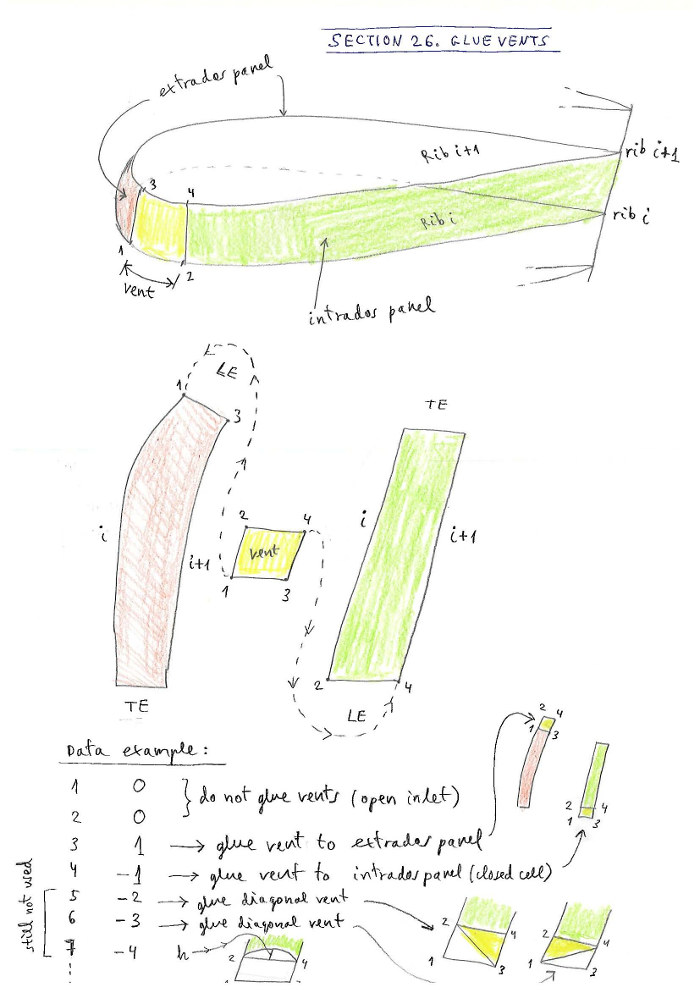
РАЗДЕЛ 26: ВХОДНЫЕ ОТВЕРСТИЯ (GLUE VENTS)

Этот раздел позволяет нам определять различные типы воздухозаборников (входных отверстий) и автоматически "приклеивать" их к панели экстрадоса, интрадоса или разделять их. Входные отверстия включают припуски на швы. Натяжение оболочки во входном отверстии линейно и автоматически соответствует определённому в соответствующих точках экстрадоса и интрадоса.

Определение входных отверстий очень простое и интуитивно понятное. Для каждой нервюры определяется строка. Первое число — номер нервюры, следующее — тип входного отверстия, а затем ноль, два или три параметра, в зависимости от типа.

Доступные типы входных отверстий (версия lep‑3.17): 0,1,-1,-2,-3,4,-4,5,-5,6,-6:

Структура раздела 26:

Строка 1: целое
если целое = 0, завершить раздел и использовать старый стиль входных отверстий (не рекомендуется)
если целое = 1, добавьте некоторые другие параметры для точного управления входными отверстиями.

Только если первое целое равно 1, тогда добавьте N строк, по одной для каждого номера профиля i:

Строка i: целое1 целое2 вещ1 вещ2 вещ3
целое1: номер профиля (ячейка между профилем i и профилем i‑1)
целое2: параметр входного отверстия (доступные параметры: 0, 1, -1, -2, -3, 4, -4, 5, -5, 6, -6, как объяснено выше)
вещ1: параметр 1 (от 0 до 100). Начальная точка слева (входные отверстия 4, -4, 5, -5) или горизонтальная ось для 6, -6
вещ2: параметр 2 (от 0 до 100). Начальная точка справа (входные отверстия 4, -4, 5, -5) или вертикальная ось для 6, -6
вещ3: параметр 3 (от 0 до 100). Глубина дуги для входных отверстий типа 5 или -5

Пример 1 (использовать старый стиль, не рекомендуется):

*******************************************************
*    26. GLUE VENTS
*******************************************************
0

Пример 2 (полный контроль входных отверстий):

*******************************************************
*    26. GLUE VENTS
*******************************************************
1
1    0
2    0
3    1
4   -2
5   -3
...
20  -2
21  -1
22  -1
23  -1

Пример 3 (продвинутые входные отверстия):

*******************************************************
*    26. GLUE VENTS
*******************************************************
1
1    0
2    0
3    1
4   -4 100. 0.   ---> общее диагональное входное отверстие от 100% до 0%
5   -4 10. 50.   ---> общее диагональное входное отверстие от 10% до 50%
...
19  -5 0. 0. 15  ---> дугообразное входное отверстие, глубина 15%
20  -6 80 80     ---> эллиптическое входное отверстие
21  -1
22  -1
23  -1
S26

Рисунок 30. Входные отверстия

Типы входных отверстий

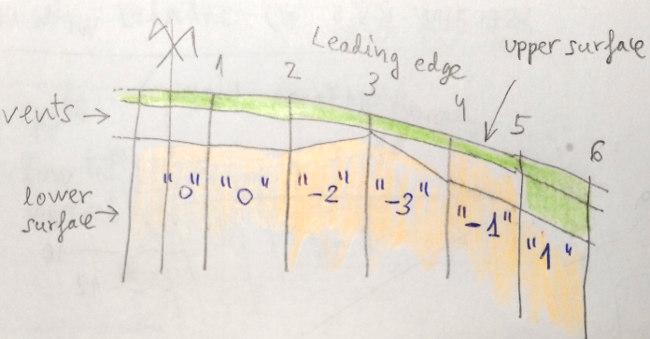
Рисунок 31: Типы входных отверстий 0,1,-1,-2,-3

Входные отверстия 4,-4,5,-5,6,-6

Рисунок 31b: Типы входных отверстий -4,4 (общая диагональ), -5,5 (общая дуга), -6,6 (эллиптическое входное отверстие), доступны в lep‑3.17 и выше. Обратите внимание, что тип 4 также включает случаи 0,1,2,3, а тип -4 — случаи 0,-1,-2,-3. Наконец, тип 5 включает случай 4, а -5 включает случай -4.

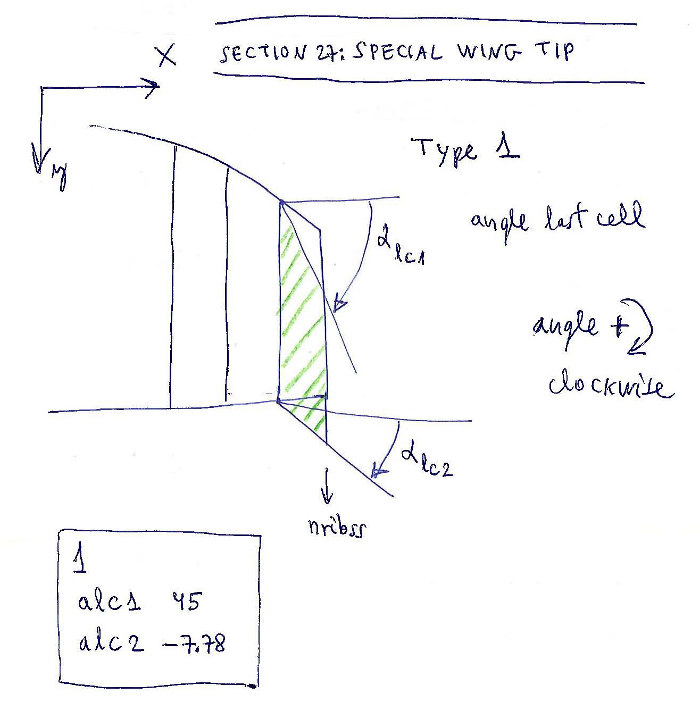
РАЗДЕЛ 27: СПЕЦИАЛЬНЫЕ КОНЦЕВЫЕ ОБВОДЫ

Используется для определения концевых обводов со специальными формами. Доступные значения: 0, 1, 2.

Тип концевого обвода "1":

Раздел 27

Рисунок 32. Специальный концевой обвод

Строка 1: целое
если целое = 0, не добавлять модификации концевого обвода (по умолчанию)
если целое = 1, добавить некоторые модификации концевого обвода.

Только если первое целое равно 1, тогда добавьте:

Строка 2: текст вещественное
текст: AngleLE (не изменяйте этот текст)
вещественное: угол в градусах между горизонталью и передней кромкой в последней ячейке.

Строка 3: текст вещественное
текст: AngleTE (не изменяйте этот текст)
вещественное: угол в градусах между горизонталью и задней кромкой в последней ячейке.

Пример 1:

*******************************************************
*    27. SPECIAL WING TIP
*******************************************************
1
AngleLE 45
AngleTE -7.78

"1" означает определение модификаций концевого обвода "тип 1". Планируется определить несколько модификаций. Тип 1 — самый простой. "AngleLE" — это имя, не вычисляемое программой. Оно служит для напоминания, что дальше нужно записать новый угол в градусах между горизонталью и передней кромкой в последней ячейке. Обычно угол последней ячейки принудительно задаётся, и этот раздел позволяет сделать это без изменения матрицы геометрии. Установите, например, 45°. "AngleTE" — имя, не вычисляемое для задней кромки. Установите желаемый угол, например, -7.78°.

Пример 2:

*******************************************************
*    27. SPECIAL WING TIP
*******************************************************
0

Тип концевого обвода "2":

В версии 3.27+ я начал работу над скруглённым концевым обводом с параболой, но пока только рисую в плане, без перестройки панелей :( Подробнее: https://laboratoridenvol.com/leparagliding/dev/lep-dev.en.html

Пример специального концевого обвода типа 2:

*******************************************************
*    27. SPECIAL WING TIP
*******************************************************
2
AngleLE 45
AngleTE -7.78

РАЗДЕЛ 27: СПЕЦИАЛЬНЫЕ КОНЦЕВЫЕ ОБВОДЫ – продолжение

Пример специального концевого обвода типа 2 (скруглённый концевой обвод с параболой):

*******************************************************
*    27. SPECIAL WING TIP
*******************************************************
2
Distance  60.
Angle     0.

РАЗДЕЛ 28: ПАРАМЕТРЫ ДЛЯ ИССЛЕДОВАНИЯ УГЛА УСТАНОВКИ

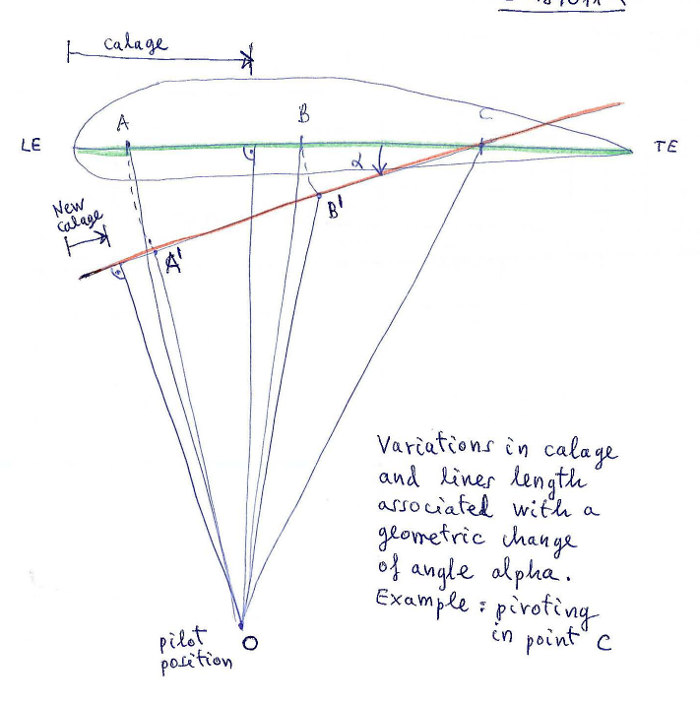
Изучение изменений длин рисеров и угла установки при использовании системы ускорения или системы триммера. Интересно экспериментировать с новыми углами установки на прототипах или определять системы ускорения или триммера.

s28a

Рисунок 33. Принципы исследования изменений угла установки.

Мы изучаем изменения длин рисеров при применении акселератора (системы ускорения) с поворотом на последнем рисере (наиболее распространённый случай), который остаётся постоянной длины. Для практических целей мы определяем отрицательный угол тангажа альфа, увеличиваемый постепенно на N1 шагов, а затем вычисляем изменения длин строп и угла установки. Мы проводим то же исследование, предполагая систему триммера, которая постепенно увеличивает угол тангажа на N2 шагов. В этом случае наиболее распространённым является рассмотрение рисера A постоянной длины, а остальных — переменной длины.

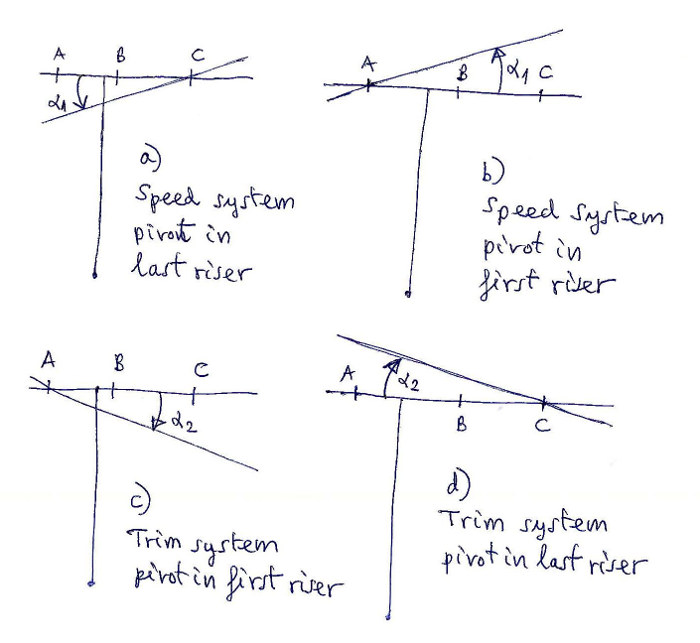
Программа анализирует в общей сложности 4 случая, в зависимости от точки поворота и того, является ли это уменьшением или увеличением угла:

s28b

Рисунок 34. Случаи a, b, c, d, описанные в файле lep-out.txt

В выходном файле РАЗДЕЛ 7: lep-out.txt мы видим таблицы, в которых подробно описаны изменения угла, изменения угла установки и приращения или уменьшения длины каждого рисера. Интересно экспериментировать с новыми углами установки на прототипах или определять системы ускорения или триммера. Четыре случая:

Пример lep-out.txt:

a) Speed system pivot in last riser:
-------------------------------------------
 i   alpha       A       B       C    Calage
 1     .00     .00     .00     .00   25.00
 2   -1.00   -2.18   -1.29     .00   21.19
 3   -2.00   -4.35   -2.59     .00   17.40
 4   -3.00   -6.52   -3.88     .00   13.66

Запишите данные в РАЗДЕЛ 28 одной или четырьмя строками:

Строка 1: целое
если целое = 0, ничего не делать
если целое = 1, выполнить исследование угла установки "тип 1".

Только если первое целое равно 1, тогда добавьте:

Строка 2: целое – количество рисеров для рассмотрения (2,3,4,5 или 6).

Строка 3: вещ1 вещ2 вещ3 вещ4 вещ5 вещ6
вещ1: % центральной хорды для рисера A (не обязательно совпадает с положением точки крепления)
...
вещ6: % центральной хорды для рисера E (не обязательно совпадает с положением точки крепления).

Строка 4: вещ1 целое1 вещ2 целое2
вещ1: максимальный (отрицательный) угол в градусах, задаваемый системой ускорения
целое1: количество шагов по углу для исследования
вещ2: максимальный (положительный) угол в градусах, задаваемый системой триммера
целое2: количество шагов по углу для исследования.

Пример:

*******************************************************
*    28. PARAMETERS FOR CALAGE VARIATION
*******************************************************
1
3
10. 30.35  60  0  0  0
-4 4 5 10

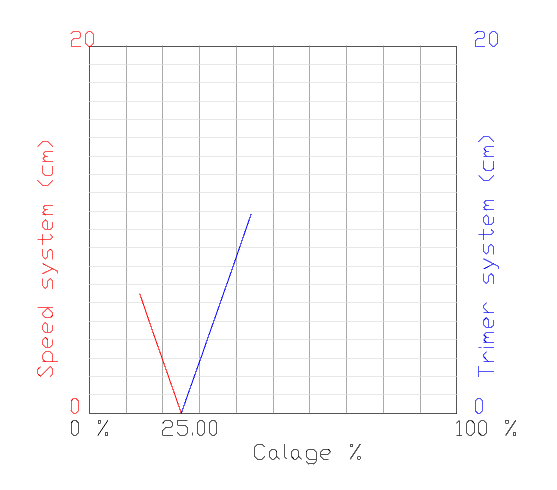
Объяснение:

s28c

Рисунок 35. Новый график на плане 2-1 (.dxf на выходе)

РАЗДЕЛ 29: 3D ФОРМООБРАЗОВАНИЕ

Модель 3D-формообразования, предложенная Laboratori, заключается в выполнении одного или двух поперечных разрезов на верхней поверхности, вблизи передней кромки, и ещё одного дополнительного разреза на нижней поверхности. Мы назовём эту модель "тип 1". Края поперечных разрезов будут изменены с прямой линии на дугу окружности. Таким образом, мы можем "добавить ткань" в продольном направлении и контролировать овализацию и натяжение в этом направлении. Овализация в поперечном направлении достигается с помощью модуля натяжения оболочки (РАЗДЕЛЫ 5 или 31). Резюмируя, мы можем контролировать количество ткани и натяжение в поперечном и продольном направлениях вблизи носа, где кривизны наибольшие.

Для установки параметров 3D-формообразования в модели "тип 1" необходимо детально изучить профиль, просматривая и подсчитывая отдельные точки, из которых он состоит, в стиле Laboratori! :-) Вам нужно просмотреть свой профиль в САПР (или в файле .txt), идентифицировать и подсчитать точки. Помните, что точки в профиле считаются, начиная с задней кромки (точка 1), продолжая по верхней поверхности, носу, входным отверстиям, нижней поверхности и заканчивая снова на задней кромке. Именно так, как описано ранее. Мы могли бы определить другую модель "тип 2", где положение точек разреза определяется в % от длины панели, но в этой модели 1 рассматривается точное указание рассматриваемых точек.

Для каждого разреза необходимо определить "зону влияния". В зонах влияния измеряется длина участка профиля и сравнивается с соответствующей длиной в овализированном профиле. Этот вопрос является фундаментальным для понимания 3D-формообразования типа 1. Необходимо просмотреть рисунок ниже:

3d

Рисунок 36. Разрезы и зоны влияния. J1, j2, j3, j4, j5, j6, j7 обозначают числовые значения выбранных точек профиля, начиная счёт с задней кромки. J4 и j5 — точки входных отверстий.

Для целей обозначения мы назовём различные части, на которые мы делим профиль:

В каждой зоне 1,2,3,4,5,6 программа вычисляет длину дуги профиля (d1) и дугу овализированного профиля (d2). Разницы длин (d2-d1) вычисляются автоматически в каждой зоне, а затем последовательно применяются к каждому разрезу со значением (f), полученным с использованием значений (d2-d1) соседних зон. Предоставляется регулируемый параметр около 1.0, который служит разработчику для регулировки глубины 3D-формообразования в каждом разрезе (положительной или отрицательной), по отношению к автоматическому расчёту. Таким образом, используя коэффициент 1.0, глубина 3D соответствует изложенной теории. Использование коэффициента 0.0 не применяет 3D-эффект, а использование значений больше или меньше 1.0 увеличивает или уменьшает эффект. Контроль глубины 3D-формообразования является непрерывным и индивидуальным для каждого разреза. Более подробное описание и формулы, используемые в расчёте, описаны в этой технической заметке о 3D-формообразовании. Для каждой нервюры полный отчёт значений d1, d2, d2-d1, вычисленных в каждой зоне, и конечных значений f, применённых к каждому разрезу, печатается в табличной форме в разделе 9 файла lep-out.txt.

Кроме того, для целей проверки в файл lep-out.txt записывается новый раздел 10 с подсчётом точек каждого профиля, чтобы убедиться, что они все одинаковы для всех профилей и совместимы с определёнными разрезами.

Следует отметить, что параметры, применяемые в этом разделе, обычно будут "инвариантными значениями", применяемыми к большинству конструкций. Нам нужно подумать обо всём этом только один раз для каждого типа профиля. И Лаборатория скоро предоставит рекомендуемые значения в следующих проектах. Конечно, поиск хороших параметров — это настоящее искусство. Программа LEparagliding теперь предоставляет инструменты для проведения численных и графических экспериментов (lep-out.txt раздел 9 и leparagliding.dxf план в рамке 1-8).

Отрицательные значения 3D-формообразования доступны с версии 3.11.

Объяснение параметров в РАЗДЕЛЕ 29:

Строка 1: целое
если целое = 0, не использовать 3D-формообразование и завершить запись раздела.
если целое = 1, использовать 3D-формообразование и продолжить запись.
Строка 2: целое – тип теории 3D-формообразования, используемой в настоящее время, мы используем только модель "тип 1" с поперечными разрезами, установите параметр в 1.

Строка 3: символ целое
символ = groups
целое = количество используемых групп.

Строка 4: символ целое1 целое2 целое3
символ = group
целое1 = номер группы
целое2 = начальная нервюра в группе
целое3 = конечная нервюра в группе.

Строка 5: символ целое1 целое2
символ = upper, слово, означающее верхнюю поверхность (экстрадос)
целое1 = количество разрезов на верхней поверхности (возможные значения 1 или 2)
целое2 = подтип разрезов, установить в 1, единственное принимаемое значение.

Строка 6: целое1 целое2 вещественное
целое1 = начальная точка в первой зоне влияния (j1)
целое2 = точка, где устанавливается первый разрез (j2)
вещественное = "глубина" 3D-формообразования в разрезе, возможные значения -1.0, -0.4, 0.0, 0.1, ..., 1.0, 1.2, ... (коэффициент умножения около ±1.0).

Строка 7: целое1 целое2 вещественное (только если мы используем два разреза на экстрадосе)
целое1 = начальная точка во второй зоне влияния (j2)
целое2 = точка, где устанавливается второй разрез (j3)
вещественное = "глубина" 3D-формообразования в разрезе, возможные значения -1.0, -0.4, 0.0, 0.1, ..., 1.0, 1.2, ...

Строка 8: символ целое1 целое2
символ = lower, слово, означающее нижнюю поверхность (интрадос)
целое1 = количество разрезов на нижней поверхности (возможные значения 0 или 1)
целое2 = подтип разрезов, установить в 1, единственное принимаемое значение.

Если количество разрезов на интрадосе равно 0, прекратите запись, иначе:

Строка 9: целое1 целое2 вещественное
целое1 = точка, где устанавливается разрез на интрадосе (j6)
целое2 = конечная точка в зоне влияния интрадоса (j7)
вещественное = "глубина" 3D-формообразования в разрезе, возможные значения -1.0, -0.4, 0.0, 0.1, ..., 1.0, 1.2, ...

(...Повторите строки 5,6,7,8,9 для следующих групп...)

Строка 10: символ – символ = "* print parameters:" (строка комментария, обязательно что-то написать).

Строка 11: символ целое1 целое2 целое3 целое4
символ = Inter3D, слово для обозначения представления промежуточных профилей в 3D lep-3d.dxf
целое1 = 0 означает не рисовать, 1 — рисовать
целое2 = индекс первого профиля для рисования
целое3 = индекс последнего профиля для рисования
целое4 = 0 означает рисовать с симметрией, 1 — только одну сторону.

Строка 12: символ целое1 целое2 целое3 целое4
символ = Ovali3D, слово для обозначения представления промежуточных овализированных профилей в 3D lep-3d.dxf
целое1 = 0 означает не рисовать, 1 — рисовать
целое2 = индекс первого профиля для рисования
целое3 = индекс последнего профиля для рисования
целое4 = 0 означает рисовать с симметрией, 1 — только одну сторону.

Строка 13: символ целое1 целое2 целое3 целое4
символ = tesse3D, слово для обозначения представления тесселяции панелей в 3D lep-3d.dxf
целое1 = 0 означает не рисовать, 1 — рисовать
целое2 = индекс первой панели для рисования
целое3 = индекс последней панели для рисования
целое4 = 0 означает рисовать с симметрией, 1 — только одну сторону.

Строка 14: символ целое1 целое2 целое3 целое4
символ = exteDXF, слово для обозначения представления тесселяции панелей в 3D в новом внешнем DXF-файле (возможное использование в CFD-анализе)
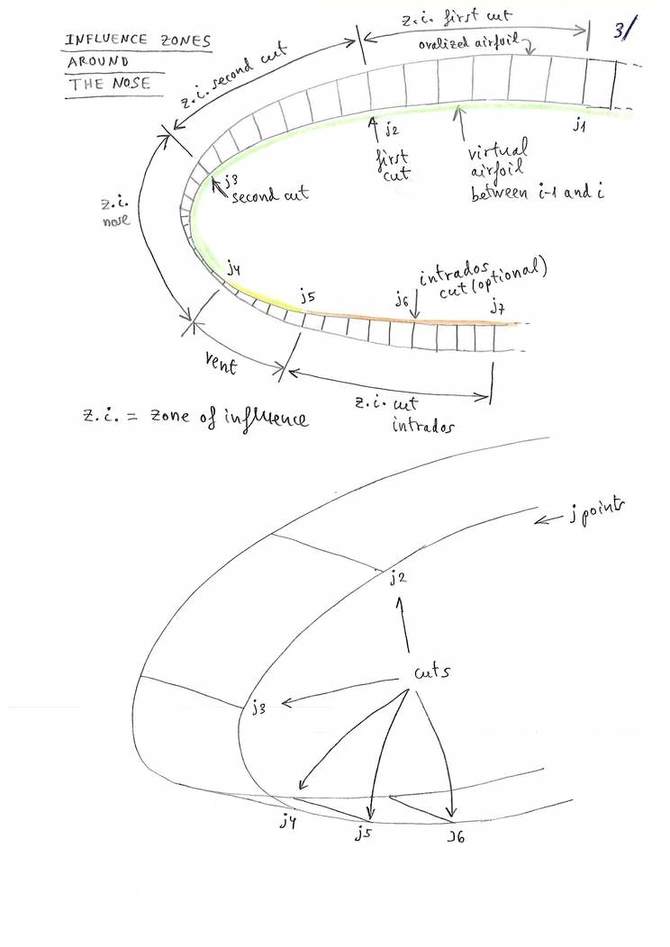
целое1 = 0 означает не рисовать, 1 — рисовать
целое2 = индекс первой панели для рисования
целое3 = индекс последней панели для рисования
целое4 = 0 означает рисовать с симметрией, 1 — только одну сторону.

Строка 15: символ целое1 целое2 целое3 целое4
символ = exteSTL, слово для обозначения представления тесселяции панелей в 3D в новом внешнем STL-файле (используется с программами 3D-моделирования, такими как OpenSCAD или FreeCAD)
целое1 = 0 означает не рисовать, 1 — рисовать
целое2 = индекс первой панели для рисования
целое3 = индекс последней панели для рисования
целое4 = 0 означает рисовать с симметрией, 1 — только одну сторону.

Важно: Если раздел 29 не равен "0", то строки 12, 13, 14, 15 обязательны для записи. Начиная с lep‑3.19 действия полностью функциональны. Эти параметры будут генерировать независимые dxf-файлы с овализированными поверхностями и даже модель .stl для просмотра в FreeCAD или OpenSCAD, или даже для анализа в CFD-программах.

Всё это может показаться сложным, но структуру раздела гораздо легче понять, посмотрев несколько примеров:

Пример 1: Не использовать 3D-формообразование. Установите одну строку с параметром "0" и прекратите запись. Это самое простое решение, чтобы избежать сложного модуля 3D-формообразования! :)

*******************************************************
*    29. 3D SHAPING
*******************************************************
0

Пример 2: Активировать модуль 3D-формообразования, но без разрезов. Польза от этого определения в том, что представление плана 1-8 активируется автоматически с рисованием промежуточных и овализированных профилей в 2D. Вы также можете активировать 3D-представления в 3D, изменив настройки "0" на "1" в подразделе "Print parameters". В целом, предпочтительнее использовать пример 2, чем пример 1 (оба являются инвариантными разделами).

************************************************************
*    29. 3D SHAPING
************************************************************
1
1
groups  1
group   1    1    1
upper   0    1
lower   0    1
* Print parameters
Inter3D 0    1    1    0
Ovali3D 0    1    1    0
tesse3D 0    1    1    0
exteDXF 0    1    1    0
exteSTL 0    1    1    0

Пример 3: Простой случай, только одна группа и один разрез на экстрадосе. Первая группа от нервюры 1 до 14, использующая один разрез типа 1 на верхней поверхности и ноль на нижней. Зона влияния первого разреза начинается в точке 30, а разрез расположен в точке 40, глубина эффекта 0.8. Ноль разрезов на нижней поверхности, тип 1. Выводит промежуточные (Inter3D) и овализированные (Ovali3D) 3D-профили слева от нервюр с 1 по 14.

*******************************************************
*    29. 3D SHAPING
*******************************************************
1
1
groups  1
group   1    1    14
upper   1    1
1       30   40   0.8
lower   0    1
* Print parameters
Inter3D 1    1    14   0
Ovali3D 1    1    14   0
tesse3D 0    1    1    0
exteDXF 0    1    1    0
exteSTL 0    1    1    0

Пример 4: Общий случай, использование двух групп. Первая группа от нервюры 1 до 10, использующая два разреза на верхней поверхности и один на нижней. Зона влияния первого разреза начинается в точке 25, а разрез расположен в точке 33, глубина эффекта 0.8. Зона влияния второго разреза в точке 33, а разрез расположен в точке 44, глубина эффекта -0.3. Разрез на нижней поверхности в точке 79 и зона влияния до точки 84, глубина эффекта 1.0. Вторая группа от нервюры 11 до 14, использующая два разреза на верхней поверхности и один на нижней. Зона влияния первого разреза начинается в точке 25, а разрез расположен в точке 33, глубина эффекта 0.9. Зона влияния второго разреза в точке 33, а разрез расположен в точке 44, глубина эффекта 0.9. Разрез на нижней поверхности в точке 79 и зона влияния до точки 83, глубина эффекта 1.0.

*******************************************************
*    29. 3D SHAPING
*******************************************************
1
1
groups  2
group   1    1    10
upper   2    1
1       25   33   0.8
2       33   44  -0.3
lower   1    1
1       79   84   1.0
group   2    11   14
upper   2    1
1       25   33   0.9
2       33   44   0.9
lower   1    1
1       79   83   1.0
* Print parameters
Inter3D 1    1    14   0
Ovali3D 1    1    14   0
tesse3D 0    1    1    0
exteDXF 0    1    1    0
exteSTL 0    1    1    0

Пример 5: Включение внешних DXF и STL-файлов.

************************************************************
*    29. 3D SHAPING
************************************************************
1
1
groups  1
group   1    1    1
upper   0    1
lower   0    1
* Print parameters
Inter3D 0    1    1    0
Ovali3D 0    1    1    0
tesse3D 1    1    15   1    > Включить 3D-тесселяцию в lep-3d.dxf с панели 1 по 15 и сделать симметричной
exteDXF 1    1    15   0    > Включить 3D-тесселяцию в независимый файл lep-3d-surfaces.dxf с панели 1 по 15 и сделать одну сторону
exteSTL 1    1    15   1    > Включить 3D-тесселяцию в независимые файлы lep-3d-surfaces.scad и lep-3d-surfaces.stl с панели 1 по 15 и сделать симметричной
5
lep-3d.dxf с активной тесселяцией.
цвета линий определены согласно разделу 25
5
Внешний dxf-файл lep-3d-surfaces.dxf, показывающий только одну ячейку
5
Одна панель в OpenSCAD
5
Одна панель в OpenSCAD (рендеринг)
5
Полная модель крыла в OpenSCAD, автоматически сгенерированный файл lep-3d-surfaces.scad
5
lep-3d-surfaces.scad
5
lep-3d-surfaces.scad
5
lep-3d-surfaces.scad
5
Автоматически сгенерированный файл lep-3d-surfaces.stl
Просмотр и рендеринг в OpenSCAD
STL-файл, вероятно, можно использовать в CFD-анализе
5
Автоматически сгенерированный файл lep-3d-surfaces.stl
Просмотр и рендеринг в FreeCAD

Некоторые ограничения 3D-поверхностей:

Общие примечания:

Расположение точек разреза зависит главным образом от изучения формы профиля. Интересно сосредоточить разрезы там, где разница в длинах между сегментами, расположенными в промежуточном профиле и овализированном (вздутом) профиле, больше. В первом приближении можно изучить возможность размещения разрезов на 5.5% и 13.5% хорды профиля, считая от передней кромки. Также важно правильно выбрать коэффициент глубины. Теоретически 1.0 — наилучший, но для сглаживания поверхностей можно выбрать меньший коэффициент.

Как предлагает Пит из Нидерландов, 3D-модуль также можно использовать как простую альтернативу для разделения цветных панелей в области носа или панелей из более прочной ткани. Помните, что 3D-эффект регулируется по глубине, и вы даже можете использовать параметр усиления 0.0, чтобы разрез между частями панелей был полностью прямой линией. Подпрограммы, разработанные в этом разделе, будут адаптированы для завершения разделения на цветные части.

Программирование этого модуля 3D-формообразования стало возможным благодаря поддержке Скотта Робертса из США (Fluid Wings https://www.fluidwings.com/).

РАЗДЕЛ 30: ИЗМЕНЕНИЕ ТОЛЩИНЫ ПРОФИЛЯ

Коэффициенты усиления или уменьшения толщины ячеек. Обычно определяются как "1.0" или "0.0" на законцовке.

Строка 1: целое
если целое = 0, усиление профиля не задано
если целое = 1, тогда добавьте:

Строки 1,2,3,...,maxrib: целое вещественное
Целое: установите номер нервюры (1,2,3...) для всех нервюр
вещественное: установите коэффициент усиления, например 1.0 по умолчанию.

Пример:

*******************************************************
*    30. AIRFOIL THICKNESS MODIFICATION
*******************************************************
1
1    1.2
2    1.1
3    1.0
4    1.0
5    1.0
6    1.0
7    1.0
8    1.0
9    1.0
(...)
23   0.0

РАЗДЕЛ 31: НОВОЕ НАТЯЖЕНИЕ ОБОЛОЧКИ

Правильное определение натяжения оболочки имеет решающее значение для внутренней прочности и лётных качеств аппарата. По этой причине рекомендуется, чтобы разработчик имел полный контроль над натяжением оболочки с очень точной формой (законом приращений ширины) и возможностью изменений в разных панелях вдоль размаха. Это и позволяет новый модуль.

Модуль нового натяжения оболочки, функционирующий с версии 3.00, определяет дополнительные ширины панелей для достижения желаемой овализации. Значения, применяемые к экстрадосу и интрадосу, для совместимости такие же, как объяснено в РАЗДЕЛЕ 5, но с большим контролем. Количество точек для определения ширин не ограничено 6, теперь может быть до 100 точек (!) (выбирается свободно). И можно выбирать разные ширины для каждой из нервюр, если это считается необходимым (определяя разные "группы" ширин). Конечно, количество групп может быть равно количеству нервюр, и таким образом определять ширины каждой панели индивидуально (например, разное натяжение в панелях центра и законцовки).

Основная идея заключается в расчёте приращений ширины слева и справа от каждой нервюры. Таким образом, панель может иметь максимальное увеличение на 2% на левой границе и максимальное увеличение на 3% на правой границе. Отрицательные значения увеличения также допустимы, хотя я рекомендую не использовать их для упрощения.

Настоятельно рекомендуется всегда использовать одинаковое количество точек в разных группах, потому что текущее программирование может генерировать нежелательные искажения (скоро будет исправлено).

Система позволяет детально определять натяжение на поверхностях экстрадоса и интрадоса, но что насчёт воздухозаборников (входных отверстий)? Программа автоматически добавляет линейный переход в области входных отверстий между экстрадосом и интрадосом.

"Таинственные" два параметра коррекции из последних двух строк раздела 5 продолжают применяться. Обычно их никогда не нужно изменять. Я рекомендую всегда использовать:
1000 1.0

Существуют разные способы определения натяжения оболочки. В текущей версии активна только версия "тип 1", которая состоит из линейной интерполяции и опорной ширины для применения закона приращений ширины, равной средней ширине каждой панели. Учитывая большое количество доступных для интерполяции точек (100), версия со сплайнами "тип 2" не является строго необходимой и будет предложена позже. Обычно 10 или 15 точек достаточно для линейной интерполяции (в старой версии используется только 6). Ещё одно предложение для рассмотрения — версия линейной интерполяции "тип 3", где закон приращений ширины относится не к средней ширине панели, а к ширине, существующей в каждой точке между двумя соседними профилями (возможно, это решение является наиболее совершенным).

Для уточнения и лучшего объяснения всех этих фундаментальных вопросов скоро я опубликую статью с диаграммами.

Объяснение параметров в разделе 31:

Строка 1: целое
если целое = 0, не использовать модуль нового натяжения оболочки и завершить запись раздела.
если целое = 1, использовать модуль нового натяжения оболочки и продолжить запись.

Строка 2: целое – количество групп натяжения оболочки (максимум = количество нервюр).

Строка 3: символ – строка комментария, объясняющая группу "i" от нервюры n1 до нервюры n2, использующую X точек и тип "1". (пока возможен только тип "1", что означает использование линейной интерполяции между точками. Добавляйте больше точек для сглаживания, если необходимо.)

Строка 4: целое1 целое2 целое3 целое4 целое5
целое1 = номер группы
целое2 = начальная нервюра
целое3 = конечная нервюра
целое4 = количество точек для интерполяции
целое5 = 1, тип линейной интерполяции.

Строки с 5 по 5-1 + npoints интерполяции: целое вещ1 вещ2 вещ3 вещ4
целое = точка интерполяции в последовательном порядке
вещ1 = Расстояние в % длины панели экстрадоса начиная от передней кромки
вещ2 = Дополнительная ширина в % панели экстрадоса
вещ3 = Расстояние в % длины панели интрадоса начиная от задней кромки
вещ4 = Дополнительная ширина в % панели интрадоса.

(Такое же геометрическое определение, как в РАЗДЕЛЕ 5.)

В следующих строках продолжайте описывать группы, начиная со строки комментариев.

Пример 1 (не использовать модуль нового натяжения оболочки):

*******************************************************
*    31. NEW SKIN TENSION MODULE
*******************************************************
0

Пример 2:

*******************************************************
*    31. NEW SKIN TENSION MODULE
*******************************************************
1
3
* Skin tension group number "1" from rib 1 to 10, 7 points, type "1"
1    1    10    7    1
1    0.        0.5      0.        0.
2    7.5       1.3      10.       1.33
3    15.       2.5      20.       2.5
4    80.       2.5      80.       2.5
5    90.       1.33     90.       1.33
6    95.       0.65     95.       0.9
7    100.      0.0      100.      0.5
* Skin tension group number "2" from rib 11 to 19, 7 points, type "1"
1    11    19    7    1
1    0.        0.5      0.        0.
2    7.5       1.3      10.       1.33
3    15.       2.5      20.       2.5
4    80.       2.5      80.       2.5
5    90.       1.33     90.       1.33
6    95.       0.65     95.       0.9
7    100.      0.0      100.      0.5
* Skin tension group number "3" from rib 20 to 23, 7 points, type "1"
1    20    23    7    1
1    0.        0.5      0.        0.
2    7.5       1.3      10.       1.33
3    15.       2.5      20.       2.5
4    80.       2.5      80.       2.5
5    90.       1.33     90.       1.33
6    95.       0.65     95.       0.9
7    100.     -0.5      100.      0.5
********************************************************

РАЗДЕЛ 32: ПАРАМЕТРЫ РАЗДЕЛЕНИЯ ДЕТАЛЕЙ

Программа автоматически разделяет различные детали (панели, нервюры, ...), нарисованные в 2D, стараясь не допускать их перекрытия или выхода за пределы рамки чертежа. Однако иногда разделение между деталями не такое, как мы хотели бы. Поэтому мы добавили некоторые параметры для изменения критериев автоматического разделения. Это коэффициенты около 1.0, которые уменьшают или увеличивают разделение в горизонтальном (x) или вертикальном (y) направлениях. В случае сомнений не нужно изменять какие-либо параметры в этом разделе, оставьте значения по умолчанию 1.0 или поставьте один параметр 0 в начале, что эквивалентно сохранению значений по умолчанию. И это будет инвариантным разделом для всех моделей.

Пример 1:

*******************************************************
*    32. PARAMETERS FOR PARTS SEPARATION
*******************************************************
0

Пример 2:

*******************************************************
*    32. PARAMETERS FOR PARTS SEPARATION
*******************************************************
1
1.2
0.8

РАЗДЕЛ 32: ПАРАМЕТРЫ РАЗДЕЛЕНИЯ ДЕТАЛЕЙ – продолжение

Пример 2:

*******************************************************
*    32. PARAMETERS FOR PARTS SEPARATION
******************************************************
1
panel_x      1.2
panel_x_min  1.0
panel_y      0.8
rib_x        0.8
rib_y        1.0
rib_1y       1.8
jonc_x       0.8
jonc_y       1.0
jonc_i       0.25
parameter10  1.0

Объяснение параметров в разделе 32:

Строка 1: целое
если целое = 0, использовать внутренние параметры по умолчанию и завершить запись раздела.
если целое = 1, использовать управляющие параметры и продолжить запись десяти строк.

Строка 2: символ вещественное
символ = имя параметра 1
вещественное = коэффициент умножения для разделения панелей по направлению x.

Строка 3: символ вещественное
символ = имя параметра 2
вещественное = коэффициент умножения для минимального разделения панелей по направлению x.

Строка 4: символ вещественное
символ = имя параметра 3
вещественное = коэффициент умножения для разделения панелей по направлению y.

Строка 5: символ вещественное
символ = имя параметра 4
вещественное = коэффициент умножения для разделения нервюр по направлению x.

Строка 6: символ вещественное
символ = имя параметра 5
вещественное = коэффициент умножения для разделения нервюр по направлению y.

Строка 7: символ вещественное
символ = имя параметра 6
вещественное = коэффициент умножения для регулировки разделения по y горизонтальных лент типа 1 или 11.

Строка 8: символ вещественное
символ = имя параметра 7
вещественное = коэффициент умножения для регулировки разделения по x карманов для стержней в рамке (1,7).

Строка 9: символ вещественное
символ = имя параметра 8
вещественное = коэффициент умножения для регулировки разделения по y карманов для стержней в рамке (1,7).

Строка 10: символ вещественное
символ = имя параметра 9
вещественное = коэффициент умножения для регулировки разделения по y нижнего кармана для стержня в случае стержней типа "shark nose" (тип 3).

Строка 11: символ вещественное
символ = имя параметра 10
вещественное = 1.0 (параметр пока не используется).

Для лучшего понимания сначала установите все параметры в 1.0, а затем вносите изменения, чтобы увидеть результаты.

S32

Рисунок 37. Пример раздела 32. Панели вверху нарисованы с компактной конфигурацией (panel_x = 1.0, panel_y = 0.3). Панели внизу нарисованы с более раздельной конфигурацией (panel_x = 1.2, panel_y = 1.2).

РАЗДЕЛ 33: ДЕТАЛЬНЫЕ РИСЕРЫ

Введите единственный параметр "0", чтобы пропустить этот раздел и использовать предустановленные значения :)

Пример 1 (пропуск):

*******************************************************
*    33. DETAILED RISERS
*******************************************************
0

Введите 1 и дополнительные параметры для проектирования параплана с рисерами разной длины A, B, C, D, E (необычно, но иногда может потребоваться). Работает. Типы 2, 3 или 4 для проектирования рисеров системы варио-сиденья с двумя, тремя, четырьмя точками (типы 2,3,4 пока недоступны).

Пример 2 (тип 1):

*******************************************************
*    33. DETAILED RISERS
*******************************************************
1
1
A   45.0 cm
B   50.0 cm
C   60.0 cm

Объяснение параметров в разделе 33:

Строка 1: целое
если целое = 0, использовать внутренние параметры по умолчанию и завершить запись раздела.
если целое = 1, использовать управляющие параметры и продолжить запись.

Строка 2: целое – тип рисеров (1 = рисеры заданной длины, 2 = варио-сиденье две точки, 3 = варио-сиденье три точки, 4 = варио-сиденье четыре точки).

Затем запишите N строк, где N = количество рисеров согласно определению в разделе.

Строки с 3 по 3+N‑1: символ1 вещественное символ2
символ = запишите A, B, C, D, E... согласно определению рисеров в РАЗДЕЛЕ 8 (nrisers = количество планов)
вещественное = длина рисера в см
символ = cm.

РАЗДЕЛ 34: ТАБЛИЦА ХАРАКТЕРИСТИК СТРОП

Введите единственный параметр "0", чтобы пропустить этот раздел и использовать предопределённые типовые значения. Таблица определения свойств N различных типов строп, используемых в нашем параплане. До 50 различных типов строп. Определите свои собственные типы строп в соответствии с таблицами производителей.

Пример:

*******************************************************
*    34. LINES CHARACTERISTICS TABLE
*******************************************************
1
6
1 r  25.  2. Riser    1000 daN  polyester   20.0   g   s 12. cm  7
2 c  1.90    Line275    275 daN  s_dyneem    2.26   g   s 12. cm
3 c  1.40    Line160    160 daN  s_dyneem    1.34   g   s 10. cm  3
4 c  1.15    Line120    120 daN  s_dyneem    1.00   g   s 10. cm  5
5 c  0.80    Line100U   100 daN  u_dyneem    0.43   g   p 8.   cm  2
6 c  2.00    Line200B   200 daN  s_dynemm    3.10   g   s 12. cm  6

Каждый тип описывается в строке с 12 позициями:

РАЗДЕЛ 35: РЕШЕНИЕ УРАВНЕНИЙ РАВНОВЕСИЯ

Прочтите полный отчёт здесь об улучшениях, добавленных начиная с версии 3.20V (pdf).

Введите единственный параметр "0", чтобы пропустить этот сложный раздел! :)

*******************************************************
*    35. SOLVE EQUILIBRIUM EQUATIONS
*******************************************************
0

Раздел 35 задаёт начальные базовые параметры, используемые для решения продольного равновесия параплана. Этот раздел носит информативный характер и используется разработчиком для изучения значений сил, участвующих в балансе крыла, скорости полёта, углов и коэффициента планирования.

Для получения реалистичных значений необходимо проводить исследование одновременно с программой XFLR5 или CFD-программами и выполнять несколько итераций до получения удовлетворительных значений. В настоящее время полная автоматизация этого расчёта пока невозможна. Разработчик должен применять свои критерии в зависимости от типа изучаемого крыла.

Мы подробно обсуждали этот раздел с Франсуа де Вилье в течение последних нескольких недель, используя различные подходы к окончательному решению.

Пример с параметрами:

*******************************************************
*    35. SOLVE EQUILIBRIUM EQUATIONS
*******************************************************
1
g       9.807  m/s2 gravity of Earth
ro      1.225  kg/m3 air mass density
mu      18.46  muPa·s air dynamic viscosity (microPascals)
V       12.7   m/s  estimated flow speed
Alpha   9.45   deg  estimated wing angle of attack at trim speed
Cl      0.55619     wing lift coefficient
cle     1.0         lift correction coefficient
Cd      0.03560     wing drag coefficient
cde     1.35        drag correction coefficient
Cm      0.0         wing moment coefficient
Spilot  0.438  m2   pilot+harness frontal surface
Cdpilot 0.6         pilot+harness drag coefficient
Mw      5.0    kg   wing mass
Mp      65.9   kg   pilot mass included harness and instruments
Pmc     0.2    m    pilot mass center below main carabiners
Mql     8.0    g    one quick link mass (riser‑lines)
Ycp     0.489  m    y‑coordinate center of pressure
Zcp     0.299  m    z‑coordinate center of pressure

Объяснения:

Помните, что оси, используемые в LEparagliding:

РАЗДЕЛ 36: СОЗДАНИЕ ФАЙЛОВ ДЛЯ АНАЛИЗА В XFLR5

0 → не выполнять анализ XFLR5
1 → установить параметры для XFLR5

*******************************************************
*    36. CREATE FILES FOR XFLR5 ANALYSIS
*******************************************************
1
* Panel parameters
10   chord nr
5    per cell
1    cosine distribution along chord
1    uniform along span
*
* Include billowed airfoils (more accuracy) [Still not working]
0

Если вы используете этот раздел, в каталоге xflr5/ автоматически будут созданы файл .xwimp и профили в формате .dat для использования в аэродинамическом анализе с программой XFLR5. Подробности процедуры описаны здесь: http://www.laboratoridenvol.com/info/lep2xflr5/lep2xflr5.html

К сожалению, в XFLR5 нельзя моделировать парапланы с поворотами профилей по углу Z, а также одноповерхностные парапланы. Для этого типа парапланов необходимо использовать CFD-программы.

Введите единственный параметр "0", чтобы пропустить этот сложный раздел!

РАЗДЕЛ 37: НЕКОТОРЫЕ СПЕЦИАЛЬНЫЕ ПАРАМЕТРЫ

Этот раздел будет "универсальным" для добавления специальных параметров управления элементами из предыдущих или будущих разделов данных… Это неортодоксальный и несколько "опасный" раздел, потому что сюда можно добавить любой параметр или модификацию из предыдущих или будущих разделов. (!).

Он будет состоять из начального управляющего параметра "0" для завершения и отсутствия определений! :) Или параметра "1" для активации раздела, а под ним параметра N, означающего добавление N строк со специальными параметрами.

Каждая строка будет начинаться с управляющего кода — целого числа, которое будет иметь определённое значение. Затем в той же строке один или несколько параметров (целые, вещественные или символьные), относящихся к предмету управляющего кода.

Это может показаться немного абстрактным..., но вы увидите, что это будет очень практично...

Например, это можно использовать для активации переходов по толщине мини-нервюр (в стиле HEGALA...), или добавления нейлоновых стержней в середину воздухозаборников...

Доступные коды:

Пример 1 (код 3002):

*******************************************************
*    37. SOME SPECIAL PARAMETERS
*******************************************************
1
1
3002   150              < использовать 150 сегментов для эллипсов

Пример 2 (несколько кодов):

*******************************************************
*    37. SOME SPECIAL PARAMETERS
*******************************************************
1
3
2000   "2026-05-02"     < добавить небольшую заметку в dxf с датой чертежа
3001   3   6.0  1.0     < использовать переходы мини-нервюр типа 3
3002   110              < использовать 110 сегментов для эллипсов

Формат параметров кода 3001: целое1 целое2 вещ1 вещ2
целое1: 3001 (специальный код)
целое2: может принимать значения 0,1,2 или 3; 0 означает не выполнять никакого перехода, результат аналогичен отсутствию активации кода 3001; 1 означает линейный переход на расстоянии "S" с максимальным изменением толщины "t" до нуля, согласно прилагаемому рисунку; 2 означает двойной параболический переход (случай пока недоступен); 3 означает плавный переход с функцией типа косинуса, рекомендую всегда использовать этот случай.
вещ1: Указывает длину перехода в % от длины хорды профиля. Это параметр "s" на рисунке ниже.
вещ2: Указывает коэффициент усиления толщины "t", рассчитанной автоматически программой. "t" — это разница в толщине между овализированным профилем и профилем мини-нервюры. Обычно мы используем значение 1.0. Если мы используем 0.0, это эквивалентно отсутствию какого-либо перехода.

S37 переходы мини-нервюр

Рисунок 38. Переходы мини-нервюр

Примеры кода 3002 (сегменты эллипсов):

s37

Использование "эллипсов" с 4 сегментами :-)

s37

Использование эллипсов с 9 сегментами, форма "картофель" :-(

s37

Эллипсы с 99 сегментами — точность уже очень хорошая, однако можно попробовать 200 или 300 сегментов без проблем. Наконец, не забудьте команду "_pedit" в Autocad (или эквивалентной программе), чтобы соединить все сегменты в полилинию.

Примеры кодов 2005 и 2006:

s37

Код 2005: синие линии, отмечающие положения мини-нервюр (установить в 1 на этапе проектирования).

s37

При установке "2006 0" остаются только опорные точки. Установите в 1 только на этапе проектирования.

s37

При установке "2006 0" остаются только опорные точки (деталь). Установлено по умолчанию в версии lep‑3.29.

Полный пример, включающий коды 2000, 3001, 3002, добавленные в lep‑3.28:

*******************************************************
*    37. SOME SPECIAL PARAMETERS
*******************************************************
1
7
1291    12   nsegments in transverse direction (stl surfaces)
1341     1   use CAD colors for each line type according table 34
1146    36.  gravity center in % of a typical section (default is 36%)
1351     1   Solve method (1 or 6), default is 1
1352     2   Use flat area (1) or projected area (2), default is 2
1353     2   Print normal (0) or advanced detailed output (1),(2)
2003   -1.1
3001     3   6.0  1.0  use minirib transitions

Другой полный пример:

*******************************************************
*    37. SOME SPECIAL PARAMETERS
*******************************************************
1
6
1341   1    use CAD colors for each line type according table 34
2000   "2026-08-18"  edition date
3001   3   6.0  0.85  use cosinuidal mini-rib transitions
2005   1
2006   1
3002   55   ellipse segments

Введите единственный параметр "0", чтобы пропустить этот раздел! :)

*******************************************************
*    37. SOME SPECIAL PARAMETERS
*******************************************************
0

РАЗДЕЛ 38: ОТВЕРСТИЯ HVR

Этот раздел будет высоко оценён "друзьями отверстий" во внутренних деталях. Теперь можно очень легко добавлять отверстия к V-образным нервюрам типа 5/15 (полные диагональные нервюры), к V-образным нервюрам типа 6/16 (диагонали или универсальные ленты, расположенные в любом месте крыла) и к типу 9, который мы назовём мини-нервюрами профиля. Используя ту же структуру данных, мы скоро сможем добавлять больше типов и разновидностей отверстий. Однако следует помнить, что этот раздел "не обязателен", и то же самое или лучше можно сделать, завершив чертёж в САПР. Но автоматизация экономит много времени и повышает точность.

Структура раздела 38 следующая:

Заголовок раздела из трёх строк, точно таких же, как эти:

*******************************************************
*    38. HVR HOLES
*******************************************************

Строка 4 — это целое число, которое, если равно 0, означает завершить раздел и не учитывать дополнительные отверстия. Если равно 1, означает продолжить добавление данных.

Строка 5 — это целое число, указывающее количество строк для чтения далее.

Строки 6 и далее имеют следующую структуру из 9 полей:

целое1 целое2 целое3 целое4 вещ1 вещ2 вещ3 вещ4 вещ5

Если целое2 равно 16:

Если целое2 равно 15:

Если целое2 равно 9:

s38

Отверстия в нервюрах типа 6/16 (универсальные диагонали)

s38

Отверстия в нервюрах типа 5/15 (полные диагональные нервюры)

s38

Отверстия в мини-нервюрах типа 9

Примеры:

Минимальный:

***************************************************
*    38. HVR HOLES
***************************************************
0

Полный пример:

***************************************************
*    38. HVR HOLES
***************************************************
1
3
1   16  1   5   70.  50.  0.5  0.0  0.0
2   15  1   3   45.  25.  0.6  0.0  0.0
3    9  1   4   70   0.6  -0.15 0.0  0.0

РАЗДЕЛ 39: ПАРАМЕТРЫ ПОЛОЖЕНИЯ HVR

Этот раздел относится к "неважному" типу (он не влияет на конструкцию крыла) и может использоваться для улучшения положения деталей VH-нервюр в DXF-чертеже путём корректировки их горизонтального и вертикального разделения с помощью некоторых коэффициентов, когда параметры по умолчанию приводят к тому, что детали плохо расположены в соответствующей рамке чертежа.

Он дополняет и расширяет параметры, определённые в разделе 32, который относится к тому же "неважному" типу.

Структура раздела 39 следующая:

Заголовок раздела из трёх строк, точно таких же, как эти:

***************************************************
*    39. HVR POSITION PARAMETERS
***************************************************

Строка 4 — это целое число, которое, если равно 0, означает завершить раздел и не учитывать дополнительные параметры. Если равно 1, означает продолжить добавление данных.

Строка 5 — это целое число, указывающее количество строк для чтения далее. В этой версии оно должно быть 6.

Строки 6 и далее имеют следующую структуру из 3 полей:

символ вещ1 вещ2

Типы 2,3,4 пока не активны.

Минимальный пример:

***************************************************
*    39. HVR POSITION PARAMETERS
***************************************************
0

Полный пример:

***************************************************
*    39. HVR POSITION PARAMETERS
***************************************************
1
6
vrib_type1   0.5  1.0
vrib_type2   1.0  1.0
vrib_type3   1.0  1.0
vrib_type4   1.0  1.0
vrib_type5   0.4  1.0
vrib_type6   0.4  1.0

7. РЕЗУЛЬТАТЫ

Файлы DXF

Файлы TXT

Файлы STL

Файлы SCAD

(требуется пояснение...)

ИНТЕРПРЕТАЦИЯ МЕТОК СТРОП В ФАЙЛЕ lines.txt

В файле lines.txt стропы будут помечены следующим образом: [целое]-[буква]-[целое]

Примеры: 1A1, 2A1, 2A2, 4A14,..., 1B1, 2F2, ....

Первое целое число указывает "уровень стропы" снизу вверх. Уровень "1" — это рисер, уровень "2" — основные стропы, уровень "3" — следующее ветвление выше основных строп и так далее.

Средняя буква указывает:

Последнее целое число указывает:

Эта номенклатура может показаться странной, но при изучении примеров она становится ясной и оправданной. Название стропы указывает, в какой части параплана она была вставлена. Естественно, крайне важно иметь эскиз строп, с каждой меткой стропы, нарисованный в соответствующем месте. Это упрощение номенклатуры, которое уже предоставляет файл lep‑out.txt для каждой стропы.

Примечание: Необходимо лучше объяснить содержание и интерпретацию всех выходных файлов (...).

8. ДАЛЬНЕЙШИЕ РАЗРАБОТКИ


Графический пользовательский интерфейс также развивается благодаря очень большой работе по программированию на Python, проделанной Стефаном Фойцем из Швейцарии. Но пока вам нужно попытаться понять мои рисунки и загадочные объяснения и записывать параметры непосредственно в текстовый файл!

Настоятельно рекомендуется прочитать и понять несколько примеров файлов leparagliding.txt, включённых в проекты LE paragliders.

FAQ leparagliding.

Страница загрузки
Текущая версия LEparagliding — 3.29 "Jardins"
А препроцессор — 1.6 "Canigó"


Пере Касельяс
pere at laboratoridenvol dot com
Винебре, Каталония
23 августа 2026 г.

индекс