LEPARAGLIDING 3.29 "Jardins"
MANUEL D'UTILISATION

1. INTRODUCTION

2. CONCEPTS GÉNÉRAUX

3. FICHIERS ASSOCIÉS AU PROGRAMME

4. COMMENT TRAVAILLER AVEC LE PROGRAMME

5. COMPOSITION DU FICHIER DE PROFIL

6. COMPOSITION DU FICHIER DE DONNÉES D'ENTRÉE leparagliding.txt

INDEX DES FIGURES

1. INTRODUCTION

Ce manuel décrit l'utilisation de LEparagliding créé par Laboratori d'envol pour la conception de parapentes. L'auteur du programme ne fournit aucune autre information que celle décrite sur le site web. Il n'y a aucune garantie de bon fonctionnement du programme. Vous assumez l'entière responsabilité des conséquences liées à l'utilisation du programme.

LEparagliding est très "cryptique" à utiliser, dans le "style FORTRAN", mais très puissant. FORTRAN est un langage de programmation destiné au calcul numérique, ce qui signifie FORmula TRANslation. C'est un langage qui permet de traduire avec précision les idées de géométrie et de mathématiques en un code qui produit des résultats graphiques et numériques impressionnants.

Le programme implémente la théorie développée dans le livre "Paraglider Design Handbook", qu'il est conseillé d'étudier, car de nombreux contenus sont complémentaires.

Je m'excuse, car ce manuel fournit des explications dans un style un peu brut. Il est possible que certains sujets soient mal expliqués. Je serai heureux de fournir des éclaircissements supplémentaires par message privé. Le programme n'est pas parfait, mais il fonctionne.


2. CONCEPTS GÉNÉRAUX

LEparagliding est un moteur de calcul écrit en langage GNU FORTRAN, qui effectue la lecture des données des fichiers d'entrée et écrit les résultats dans les fichiers de sortie.

Fichiers d'entrée :

Fichiers de sortie :


3. FICHIERS ASSOCIÉS AU PROGRAMME


4. COMMENT TRAVAILLER AVEC LE PROGRAMME

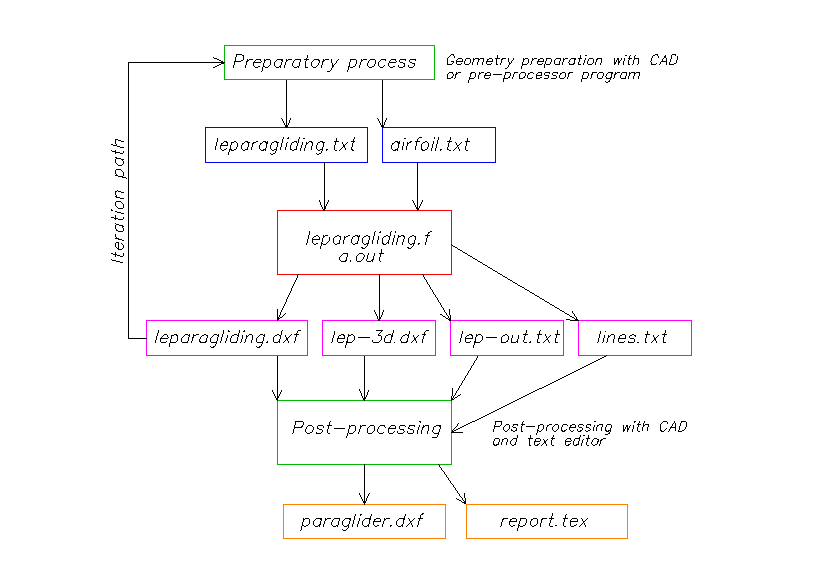
Le travail avec LEparagliding comprend les phases suivantes :

  1. Prétraitement – C'est la phase initiale de conception, que ce soit en utilisant la CAO, ou le crayon et le papier quadrillé avec une calculatrice. On définit la forme en plan, la cambrure et l'inclinaison souhaitée des nervures. Un prétraitement analytique est disponible (il est optionnel et non strictement nécessaire), mais très pratique.
  2. Édition du fichier de données – Décrite en détail ci-dessous. Remplir les sections 1 à 31. C'est l'opération la plus importante, et la conception globale de la voile elle-même.
  3. Exécution du programme (quelques secondes) – GNU/Linux : exécuter ./lep-X.XX.out dans un terminal. Windows : exécuter lep-X.XX.exe en incluant une ou plusieurs DLL cygwin compatibles dans le même répertoire (ou exécuter ./lep-X.XX.out dans un terminal Cygwin sans les DLL). Mac OSX : compiler le code source dans un terminal : "f77 leparagliding.f" puis exécuter "./lep-X.XX.out" dans le terminal comme sous Linux (le nom du compilateur sera f77, g77, gfortran ou équivalent). Pas encore testé.
  4. Visualisation des dessins (CAO) – Le programme affiche les résultats dans le fichier DXF. Utilisez la commande 'zoom_extension'.
  5. Itération à partir de l'étape 1 pour obtenir la disposition souhaitée.
  6. Post-traitement CAO – Les dessins peuvent être édités par le logiciel de CAO pour améliorer la présentation. Ils doivent positionner les panneaux et les nervures sur un gabarit de référence et imprimer les gabarits sur une matrice de feuilles A4/A3 ou sur un traceur.

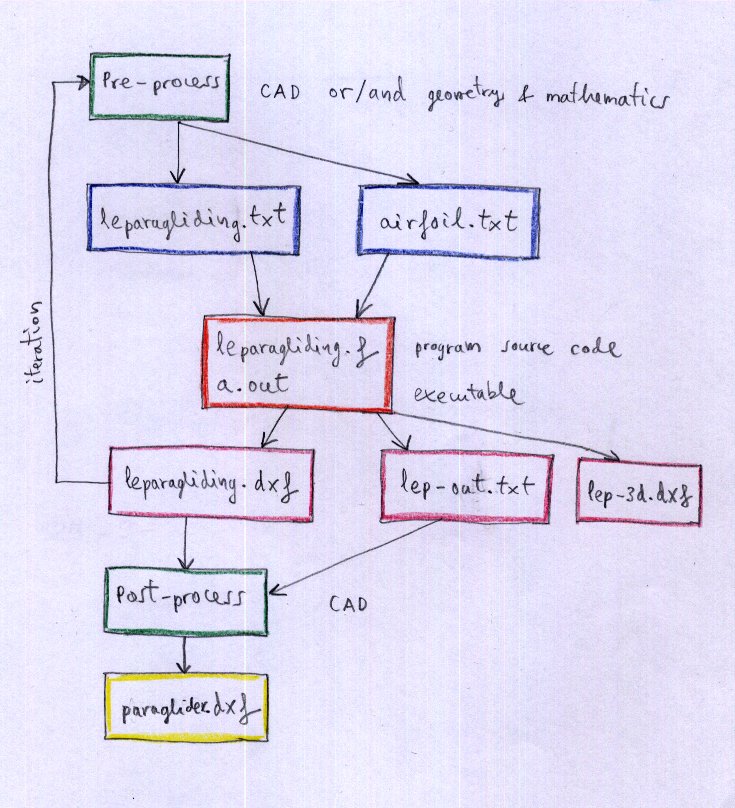
Flux de travail LEparagliding

Figure 1 : Comment travailler avec le programme.

Depuis la version 2.23, un fichier supplémentaire lines.txt est présent dans la sortie.
Depuis la version 2.28, un fichier supplémentaire run-log.txt est présent dans la sortie.
Le fichier .tex n'est pas encore disponible.


5. COMPOSITION DES FICHIERS DE PROFIL

Le fichier de données du profil doit avoir la structure suivante :

Les coordonnées sont ordonnées en partant du bord de fuite, en parcourant la surface supérieure, en passant par le bord d'attaque, puis en redescendant par la surface inférieure et en terminant à nouveau au bord de fuite.

Important : Le point final de l'extrados doit correspondre exactement au début en % de l'ouverture (entrée d'air), et le point de départ de l'intrados doit correspondre exactement à la fin en % de l'ouverture (sortie d'air). Par conséquent, le profil doit être prétraité au préalable dans un logiciel de CAO pour respecter cette condition. Ainsi, si l'on souhaite faire varier les points de début et de fin des ouvertures le long de l'envergure, il faut définir des profils spécifiques à cet effet. Les points de début et de fin des ouvertures déclarés dans le fichier leparagliding.txt doivent être cohérents avec les profils sélectionnés.

Définition des profils LEparagliding

Figure 2 : Définition des profils

Il est essentiel que le nombre de points de l'extrados, de l'ouverture et de l'intrados, et que tous soient exactement les mêmes pour tous les profils définis dans un modèle d'aile.
Le nombre maximum de points autorisés par profil est de 500.

Profil d'épaisseur nulle pour le saumon :

En général, vous devez définir un profil d'épaisseur nulle pour le profil final du saumon. Il est conseillé de déplacer l'extrémité de la surface supérieure du panneau (panneau supérieur) à 0 % du profil, et de conserver le même nombre de points pour chaque élément (extrados, entrées d'air, intrados). Ce profil d'épaisseur nulle n'est pas nécessaire si l'on utilise les coefficients d'amplification de la section 30, de sorte que le coefficient appliqué au dernier profil soit 0,0.


6. COMPOSITION DU FICHIER DE DONNÉES D'ENTRÉE

La conception du parapente se résume à l'édition du fichier leparagliding.txt, soit en le créant à partir de zéro, soit, plus couramment et recommandé, en éditant un modèle existant.

Très important, à prendre en compte :

  • Toutes les lignes commençant par le symbole "*" sont des commentaires qui ne sont pas utilisés par le programme, mais vous devez les conserver pour maintenir la séquence de lecture.
  • Il n'est pas permis d'ajouter des lignes vides.
  • Chaque ligne doit contenir le nombre attendu de paramètres et du type attendu (entier, réel, texte, booléen).
  • Une fois les paramètres attendus renseignés, vous pouvez ajouter des commentaires sur la même ligne, qui ne seront pas lus par le programme.

Les unités principales prévues pour le fichier de données sont les centimètres (cm), à l'exception des marges de couture dans la section 6, et de quelques valeurs dans les sections 20 et 21 qui seront exprimées en mm. En option, on pourrait utiliser les pouces et les dixièmes de pouce, mais cela n'a jamais été testé et n'est pas recommandé.

Vous devez remplir tous les paramètres nécessaires section par section jusqu'à la fin du fichier, en suivant ce manuel. J'insiste sur le fait que le plus pratique est toujours de partir d'un modèle existant.

Pour chaque ligne du fichier de données, nous expliquerons le type de paramètre et sa signification. Les schémas graphiques sont très importants pour comprendre à quel type de paramètre nous nous référons. L'ordre, le type de données et le nombre de lignes sont essentiels pour une lecture correcte du fichier de données.

SECTION 1 : GÉOMÉTRIE

Lignes 1 à 8 :

* LABORATORI D'ENVOL PARAGLIDING DESIGN          *
* Input data file 3.28 version                   *
**************************************************************
* Version 2026-05-01                              *
**************************************************************
*                    1. GEOMETRY                  *
**************************************************************
      

Lignes 9 à 24 :

  • texte : Nom de la marque (entre " ")
  • texte : Nom de l'aile (entre " ")
  • réel : Échelle de dessin (1.0 valeur habituelle)
  • réel : Échelle de l'aile (1.0 valeur habituelle)
  • entier : Nombre de cellules
  • entier : Nombre de nervures
  • réel1 entier réel2 : Angle au saumon, paramètre, (angle au centre) – voir description ci-dessous.
  • texte booléen : Type de parapente "ds" double surface, "ss" simple surface, ou "pc" parachute. Booléen à 0 ou 1. Si 1, les triangles du bord d'attaque ne seront pas tournés (utilisé uniquement pour les parapentes ss).

Angle au saumon, paramètre, (angle au centre) :

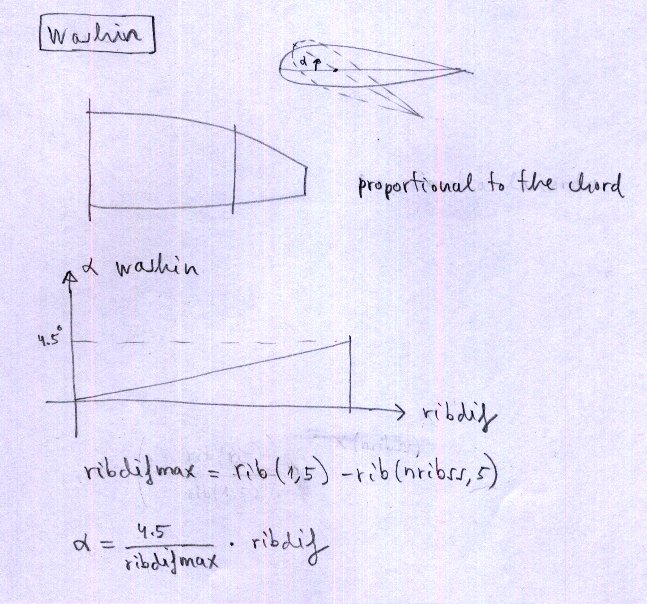
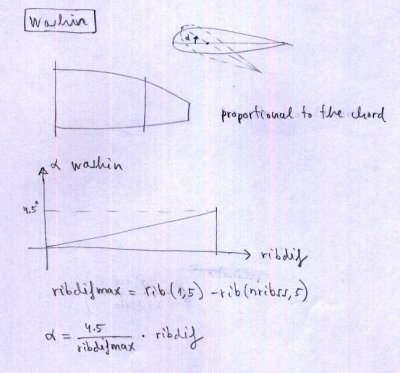
réel1 : Angle de torsion maximal (washin) entre le profil central et les saumons.
entier : 0, 1 ou 2. Si 0 → washin manuel ; si 1 → washin proportionnel à la corde, maximum au saumon ; si 2 → washin automatique du centre au saumon (le premier réel est le washin au saumon, le dernier réel est le washin au centre).
réel2 : angle d'attaque au centre (uniquement pour le cas 2).

Exemple : 3.5   2  -1.0 → AoA au saumon 3,5°, cas 2, AoA au centre -1,0°. Distribution proportionnelle à la corde.

Type de parapente :

"ds" : profils à double surface (extrados et intrados)
"ss" : parapentes mono-surface – l'intrados n'est pas dessiné, mais nécessite un profil en dents de scie spécial.
"pc" : parachutes utilisant des profils à double surface.

booléen : mis à 0 ou 1. Si 1, les triangles du bord d'attaque ne sont pas tournés (uniquement en ss).

Lignes 25 et 26 :

* Rib geometric parameters
* Rib    x-rib      y-LE      y-TE      xp      z      beta     RP     Washin    Rot_z   Pos_z
      

Lignes 27 et suivantes : propriétés géométriques de chaque nervure (matrice de géométrie).

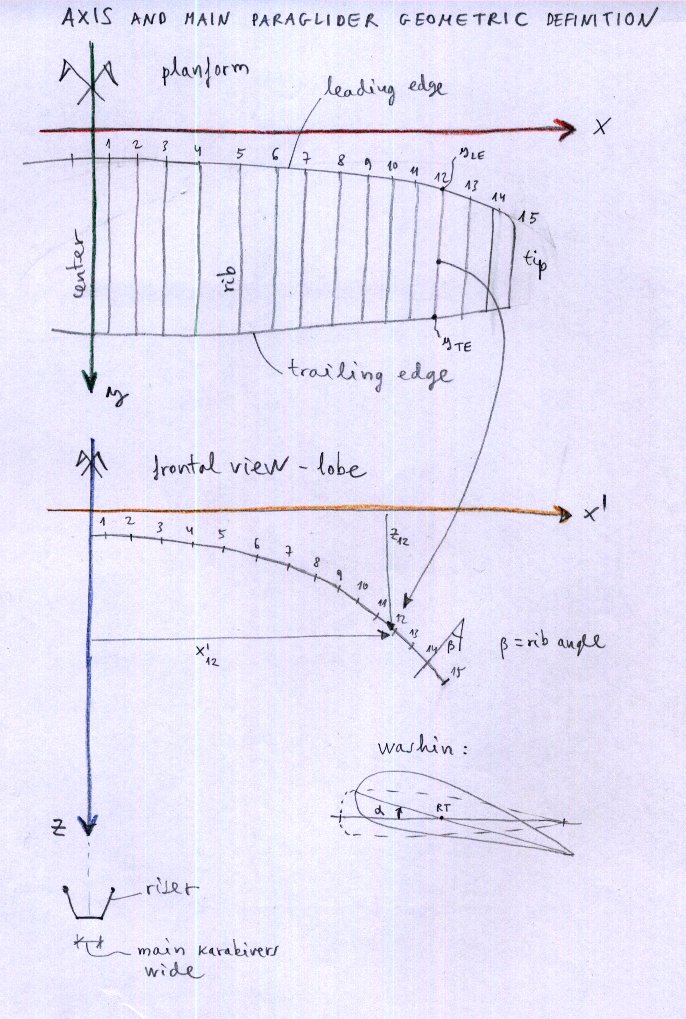
Pour chaque nervure, et en considérant un système d'axes orthonormé XYZ (Figure 4) : l'axe X le long de l'envergure, l'axe Y le long de la corde centrale, l'axe Z vertical de l'aile vers le pilote.

Écrire sur une ligne horizontale les 11 paramètres suivants (les paramètres 10 et 11 ne sont pas obligatoires) :

  • entier : numéro de la nervure
  • réel : coordonnée X de la nervure
  • réel : coordonnée Y du bord d'attaque
  • réel : coordonnée Y du bord de fuite
  • réel : coordonnée X' de la nervure dans sa position finale dans l'espace
  • réel : coordonnée Z de la nervure dans sa position finale dans l'espace
  • réel : angle "beta" de la nervure par rapport à la verticale (degrés)
  • réel : RP pourcentage de corde à conserver pour la torsion relative des profils
  • réel : washin en degrés défini manuellement (si le paramètre est mis à "0")
  • réel : angle de rotation des profils par rapport à un axe vertical Z (degrés)
  • réel : valeur numérique exprimée en pourcentage de la corde, pour placer l'axe vertical de rotation des profils

C'est l'une des parties les plus importantes du processus de définition de l'aile. Ces paramètres ne peuvent pas être définis sans un dessin préalable, de préférence dans un fichier CAO, dans lequel la forme en plan souhaitée est dessinée à une échelle appropriée, la forme de la cambrure (arc de l'aile) et l'inclinaison des nervures sur trois axes. Ce dessin est l'une des conceptions les plus fondamentales et importantes (prétraitement).

Il serait possible de générer ce dessin par un préprocesseur géométrique qui lirait les données de base de l'aile (nombre de cellules, séparation, taille, forme, bord et fuite) à partir de quelques paramètres pour créer des formes elliptiques. Ce préprocesseur optionnel a été implémenté, mais pas à l'intérieur du programme principal, car nous préférons conserver cette partie importante de la conception avec un logiciel de CAO, pour permettre une liberté totale sur la forme du bord d'attaque, du bord de fuite, et sur l'élévation et l'inclinaison des profils. Toute conception est possible, ailes normales ou de type bionique, avec des pointes sur le bord d'attaque ou toute autre forme. Le préprocesseur est très utile et génère la matrice de géométrie qui peut être copiée directement dans cette section. Nous réfléchissons à la manière d'améliorer le préprocesseur pour le rendre plus intuitif, éventuellement avec une interface HTML.

Pour définir des profils au centre de la géométrie de l'aile, utilisez l'astuce de définir une cellule centrale d'épaisseur nulle.

Washin

Figure 3. Washin


Définition de l'aile

Figure 4. Axes et conception géométrique principale du parapente


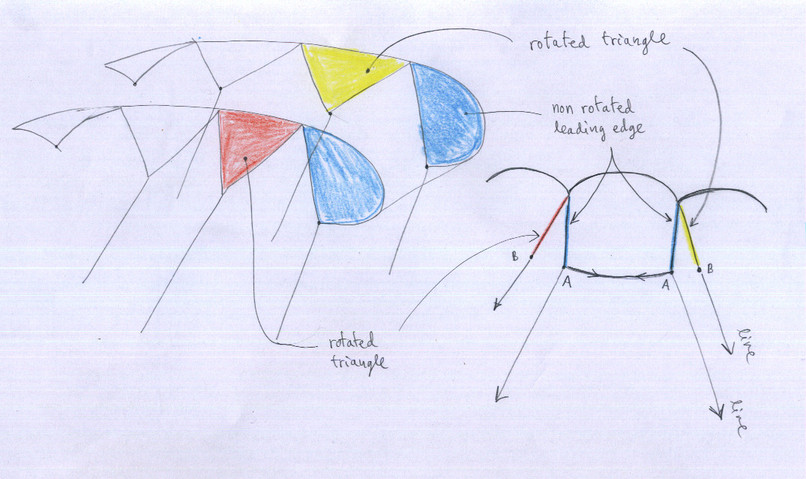
Triangles tournés

Figure 5. Uniquement pour les parapentes "ss", le paramètre mis à 0 ou 1. Si "1", les triangles du bord d'attaque ne sont pas tournés. Le contrôle sur les nervures spécifiées se fera à l'aide d'un paramètre réel 0.0 ou 1.0 dans la dernière colonne de la section 2, comme expliqué ci-dessous.

Note : Le nombre maximal autorisé de nervures est de 100 par côté (200 nervures ou 199 cellules).

SECTION 2 : PROFILS

De manière ordonnée pour chaque nervure, sont écrits sur une ligne horizontale :

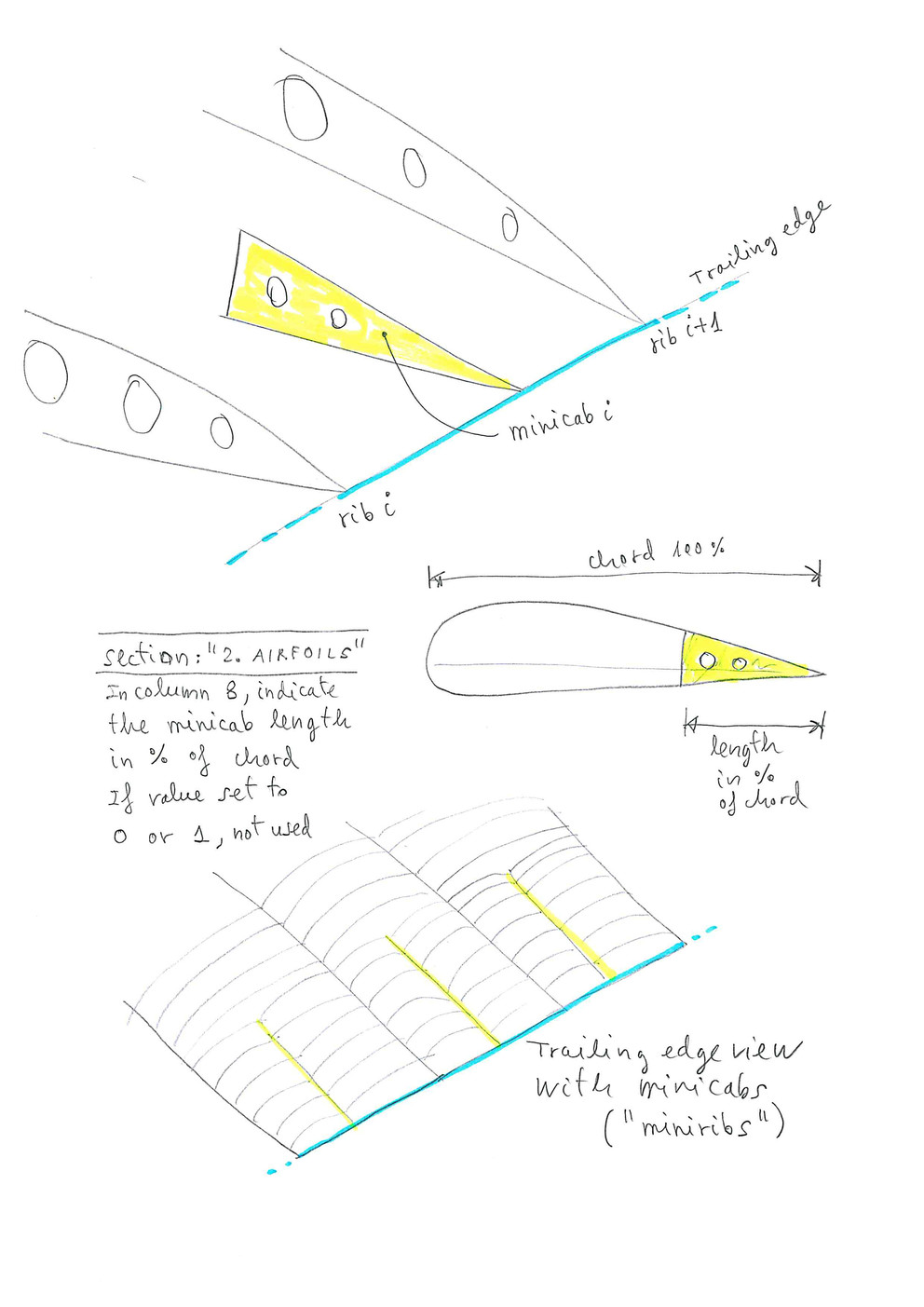
Mini-nervures minicabs

Figure 6. Définition des mini-nervures dans lep < 2.50 (depuis lep‑2.50, la mini-nervure "i" est définie à GAUCHE, entre "i‑1" et "i")

Remarque : les points de début et de fin des ouvertures d'air ne sont pas encore entièrement implémentés dans le programme, et c'est dans le profil lui-même qu'il est obligatoire de les inclure au moyen des nombres entiers qui décrivent la fin de la surface supérieure et le début de l'intrados (dans chaque profil).

NERVIURES MÉDIANES NON CHARGÉES : Ajout de la possibilité d'utiliser des "nervures médianes non chargées". Très simple à utiliser : Dans la section "2. PROFILS", dans la dernière colonne, utilisez le paramètre "100", ce qui signifie placer une nervure non chargée complète au milieu du panneau, et la nervure gauche correspondante. De la même manière que pour les mini-nervures. Mais le paramètre "100" active une nouvelle programmation spécifique. Nouveau plan numéroté "1-6" avec les nouvelles nervures médianes numérotées et marquées. Ces nervures ont été reformatées pour obtenir une correspondance parfaite avec une haute précision, avec les panneaux correspondants. Au centre des panneaux, sont marqués des points équidistants en correspondance avec les nervures médianes non chargées. De plus, dans le plan 2D (plan "1-1"), les nouvelles nervures sont également dessinées en gris. Prévu pour être dessiné en 3D (pour référence) mais pas encore fait. Important : Pour définir des trous dans les nervures (elliptiques ou circulaires), ajoutez dans la section "4. TROUS DANS LES NERVURES" un nouveau type de trou "11" qui est défini exactement comme le type "1" (le type de trou "1" et "11" sont exactement les mêmes mais le type "11" est utilisé exclusivement par les nervures médianes non chargées). Dans ce cas, le numéro de nervure initial et le numéro de nervure final avec des trous de type "11" doivent être les mêmes, et supérieurs au nombre maximum de nervures d'un côté, par exemple, utilisez "50". Voir l'exemple joint "leparagliding.txt". Toute la nouvelle programmation dans la section 9.9 du code source.

- Les "mini-nervures" sont redéfinies, et maintenant dans la section "2. PROFILS", à la dernière colonne, si vous utilisez le paramètre "15", cela signifie placer une mini-nervure de 15 % au milieu du panneau, et à GAUCHE de la nervure correspondante. Auparavant (lep < 2.50), la mini-nervure était placée à DROITE. Mais il est préférable de la placer à gauche, afin de pouvoir spécifier une mini-nervure au centre de l'aile (mini-nervure spécifiée dans la première nervure gauche). Et ceci est cohérent avec les nouvelles nervures médianes non chargées.

- Petit déplacement optionnel (vers le centre de l'aile) appliqué aux points marquant la position des mini-nervures. Troisième paramètre dans la ligne de la section "7. MARQUES" du fichier de données. Auparavant, ce déplacement était par défaut mis à zéro.

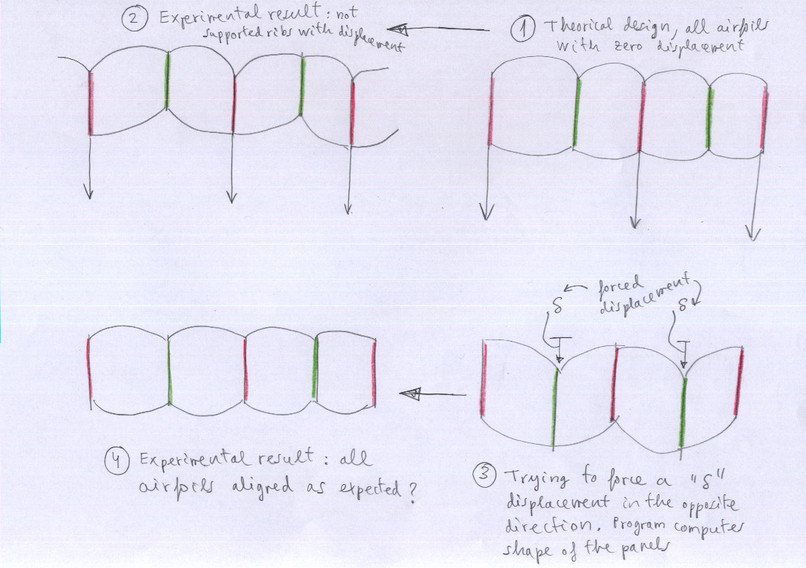
Déplacement Delta

Figure 7. Interprétation du paramètre dans la sixième colonne. Paramètre "delta" = déplacement forcé en cm de la nervure perpendiculairement à la corde, et dans le plan de la nervure elle-même.

SECTION 3 : POINTS D'ANCRAGE

De manière ordonnée pour chaque nervure, sont indiqués sur une ligne horizontale :

Remarque : A, B, C, D, E sont les ancrages. F est le frein.

SECTION 4 : ALLEGEMENT DES NERVURES (TROUS)

Par lignes :

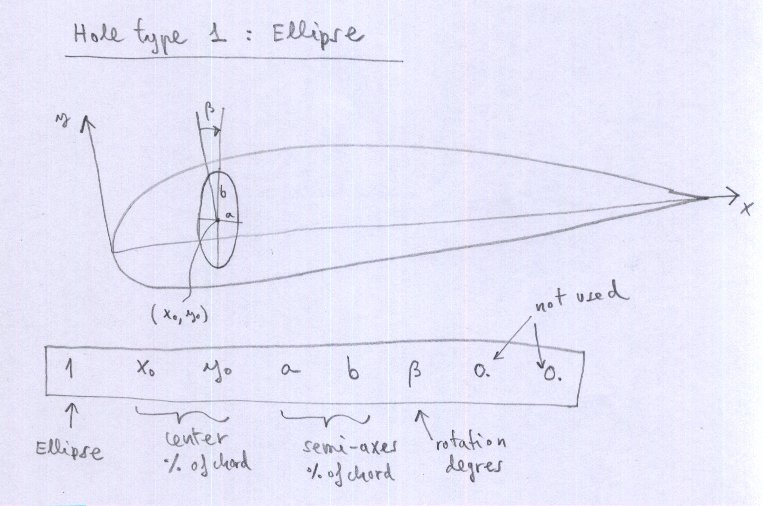
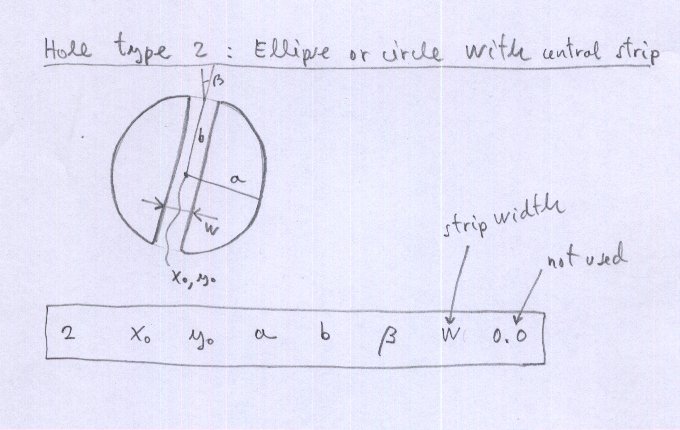
Définition de chaque trou sur une ligne horizontale. Il existe trois types de trous possibles. Type 1 = trous elliptiques (y compris circulaires), type 2 = trous elliptiques avec bande centrale, type 3 = trous triangulaires à coins arrondis.

Si le trou est de type 1, saisir sur une ligne horizontale :

Trou 1

Figure 8. Trou de type 1, ellipse

Si le trou est de type 2, saisir sur une ligne horizontale :

Trou 2

Figure 9. Trou de type 2, ellipse ou cercle avec bande centrale

Ne pas utiliser les trous de type 2 car pas encore implémentés !

Si le trou est de type 3, saisir sur une ligne horizontale :

Trou 3

Figure 10. Trou de type 3, triangle

Si le trou est de type 4, saisir sur une ligne horizontale :

Le sommet principal ou sommet de référence du rectangle est le bas à gauche. Si la valeur de la largeur (a) est positive, le rectangle est dessiné à droite du sommet principal. Si la valeur de (a) est négative, alors le rectangle est dessiné à gauche. Similaire au cas des trous triangulaires.

Trou 4

Image 10.1 Paramètres pour le trou de type 4 (rectangulaire)

Continuer :

Définition de chaque trou sur une ligne horizontale, comme précédemment.

Et ainsi de suite... (répéter le motif pour tous les types de configurations d'allégement)

SECTION 5 : TENSION DE LA VOILE

La tension des panneaux de la surface supérieure et inférieure est obtenue en créant des conicités dans les panneaux. Le programme permet de définir des "sur-largeurs" en 6 points le long du bord des panneaux. La transition entre les points de base de la sur-largeur est linéaire.

Dans chacune des six lignes sont définies pour indiquer consécutivement :

sk
Une meilleure explication >
sk

Figure 11 : Tension de la voile

Ajouter ensuite deux lignes supplémentaires avec le paramètre suivant (nouveau dans leparagliding 2.0) :

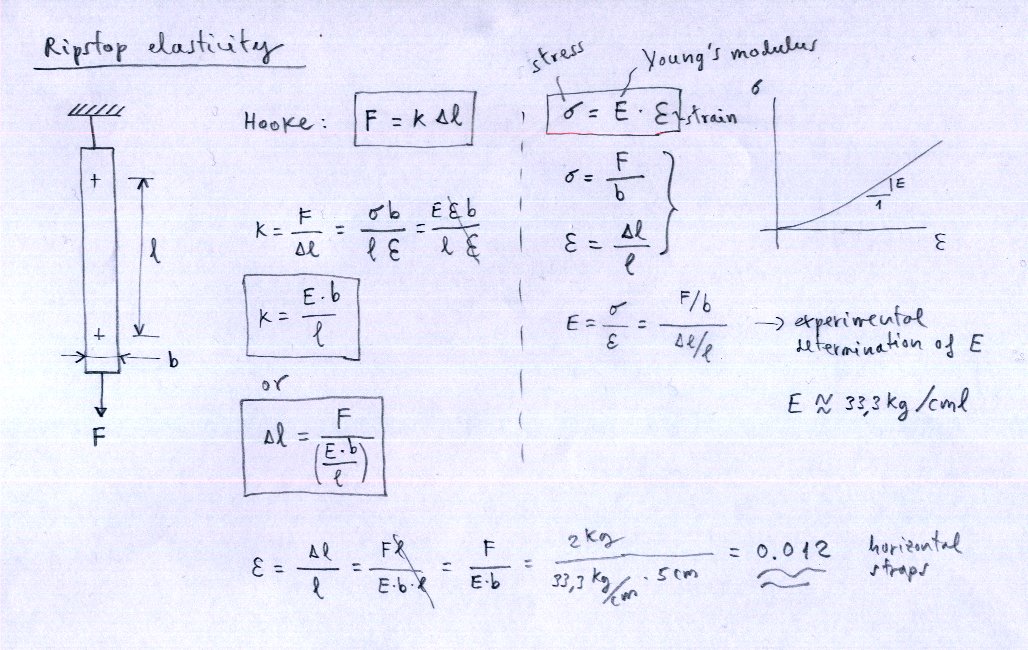
La justification de cette valeur est obtenue à partir de la théorie de l'élasticité. Laissez la valeur par défaut en cas de doute.

Élasticité du ripstop

Figure 12. Élasticité du ripstop

La justification de cette ligne est complexe. Il y a deux interprétations possibles :

Première interprétation
Si le premier nombre n'est PAS défini sur "1000", les valeurs sont utilisées pour effectuer des ajustements de la forme du bord d'attaque pour faciliter la couture, en utilisant une méthode "d'anti-précision". Cependant, c'est une ancienne fonctionnalité et elle n'est pas recommandée. Étude réalisée à la demande d'un fabricant de parapentes. Le second nombre est utilisé pour ajuster l'intensité de la modification (1.0 = effet maximal, 0.0 = aucun effet).

Justification de la ligne dans la figure ci-dessous :

sa

Figure 13. Corrections de couture

Et l'explication :

Lorsque trois panneaux sont cousus en même temps, avec des courbures différentes sur les côtés... des problèmes peuvent survenir :

Le panneau de gauche (i="izquierda") a une courbure concave, tandis que le panneau de droite (d="derecha") a une courbure convexe.

Les longueurs des lignes de couture (ligne en pointillés) doivent être exactement les mêmes. Cependant, le bord extérieur du tissu, qui est à 15 mm de la ligne de couture, est plus court dans le cas de gauche (rayon intérieur) que dans celui de droite (rayon extérieur). Le programme calcule la différence de longueur du bord d'attaque dans la zone de "np" points du profil de plus grande courbure à partir de l'entrée d'air (np défini par l'utilisateur).

Avec la différence de longueur calculée (1d2d‑1i2i), le programme modifie la forme en plan du panneau de gauche, en prolongeant son côté intérieur. Ainsi, lors de la couture, il y a moins de problèmes...

Le deuxième paramètre de contrôle, "k" entre 0. et 1. est le coefficient à appliquer à la différence (1d2d‑1i2i). Alors 0.0 = aucun effet. 1.0 = effet total. Donc les corrections de couture :

entier, réel : Nombre de points np, coefficient k de 0.0 à 1.0

Une autre explication pour la même chose, mais en français : Étude des courbures panneaux‑nervures (PDF)

De nombreux constructeurs préfèrent ne pas tenir compte de cet effet, et choisissent alors le paramètre k=0.0

Deuxième interprétation Recommandée pour toutes les conceptions

Définir les paramètres de la ligne sur les valeurs :

1000     1.0

Le premier nombre "1000" (entier) est uniquement une convention qui signifie forcer le programme à utiliser une précision maximale, en reformatant les panneaux pour atteindre une précision supérieure à 0.1 mm (différences de longueurs entre la nervure et les panneaux situés à gauche et à droite).
Le second nombre est un coefficient (réel) entre 0.0 et 1.0 qui définit l'intensité de la correction. Si le coefficient est défini sur "0.0", il n'y a pas de correction. Si le coefficient est défini sur "1.0", la précision est maximale, environ < 0.01 mm.

La description du problème géométrique et de la solution est décrite ici.

Dans le fichier lep‑out.txt, un rapport est disponible dans la section 6, indiquant les longueurs finales du panneau de gauche, de la nervure, du panneau de droite, et les différences maximales et les distorsions en mm.

SECTION 6 : MARGES DE COUTURE

SECTION 7 : MARCAGE DE COUTURE

Indiquer l'espacement en centimètres et le rayon du point, pour faire des marques sur les nervures et les panneaux afin de faire correspondre tous les éléments avec précision et ainsi pouvoir contrôler qu'il n'y a pas de glissement lors de la couture.

SECTION 8 : ESTIMATION DE L'ANGLE D'ATTAQUE GÉNÉRAL

Cette section définit la longueur de base des suspentes et fournit l'ébauche générale de l'aile, en estimant le centre de pression et l'angle de plané.

Les lignes ci-dessous sont saisies :

calage

FIGURE 14 : Estimation de l'AoA général

SECTION 9 : DESCRIPTION DES SUSPENTES

Nous définissons les concepts suivants, par lignes :

0 = branches inférieures alignées uniquement par la moyenne géométrique des points d'ancrage
1 = branches inférieures alignées par pondération de type 1
2 = branches inférieures alignées par pondération de type 2
3 = branches inférieures alignées par pondération de type 3 (optimisation en envergure et en corde). Lire plus de détails ici.

Désigne le nombre de plans de suspentes qui partent de chacun des élévateurs de la voile. Seront considérés autant de plans que d'élévateurs. Les "plans" n'ont pas nécessairement de suspentes dans un plan, et peuvent avoir différents alignements d'ancrages dans diverses rangées (suspentes pyramidales).

(i1) nombre de branches (ramifications) du chemin

(i2) niveau de ramification 1

(i3) ordre au niveau 1

(i4) niveau de ramification 2

(i5) ordre au niveau 2

(i6) niveau de ramification 3

(i7) ordre au niveau 3

(i8) niveau de ramification 4

(i9) ordre au niveau 4

(i10) suspente d'ancrage (1 = A, 2 = B, 3 = C, 4 = C, 5 = D, 6 = frein)

(i11) numéro de la nervure d'ancrage

... et ainsi de suite.

Faire de même avec les autres plans de la conception des suspentes du parapente. L'exemple d'écriture claire de la matrice est exposé dans le fichier de données gnuLAB2.

suspentes

FIGURE 15 : Matrice des suspentes

SECTION 10 : FREINS

Le premier nombre est la longueur en cm du câble de frein principal, et le second nombre indique le nombre de chemins du plan de frein.

La matrice s'écrit comme pour le reste des suspentes, en tenant compte du fait que maintenant le niveau "1" correspond au câble de frein principal.

REMARQUE : i11 indique le numéro de la nervure "i", où s'ancrer la suspente supérieure des freins. Ce nombre est généralement un entier. Néanmoins, une fonctionnalité intéressante a été ajoutée il y a quelques versions. Il est possible de définir un nombre décimal qui signifie le déplacement du point d'ancrage entre la nervure "i" et la nervure "i+1". Par exemple, 8.4 signifie ancrer la suspente dans le bord de fuite, entre la nervure 8 et 9, et à 40 % de la nervure 8.

Répartition des freins :

Répartition des freins

Figure 16. Répartition des freins

SECTION 11 : LONGUEUR DES RAMIFICATIONS

Indique les longueurs des branches supérieures jusqu'aux ancrages dans la voile, par lignes :

ram

FIGURE 17 : Longueur des ramifications

SECTION 12 : NERVURES H, V et VH

Ensuite, pour chaque mini-nervure, et sur une ligne :

avec les significations suivantes,

Si c'est une mini-nervure de type ruban horizontal :

Type 1 : Sangle horizontale entre la nervure i1 et la nervure i2

1

Figure 18. Mini-nervure 1 (sangle horizontale)

Type 2 : Nervure en V partielle diagonale centrée sur la nervure i

2

Figure 19. Mini-nervure 2 (nervure en V)

Type 3 : Nervure en V pleine diagonale centrée sur la nervure i

3

Figure 20. Mini-nervure 3 (nervure en V pleine)

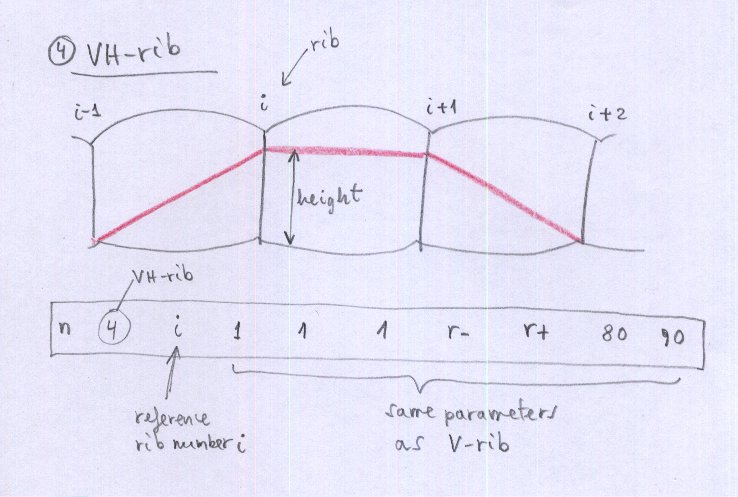
Type 4 : Nervure "VH" entre les nervures i-1 et i+2

4

Figure 21. Mini-nervure 4 (nervure VH)

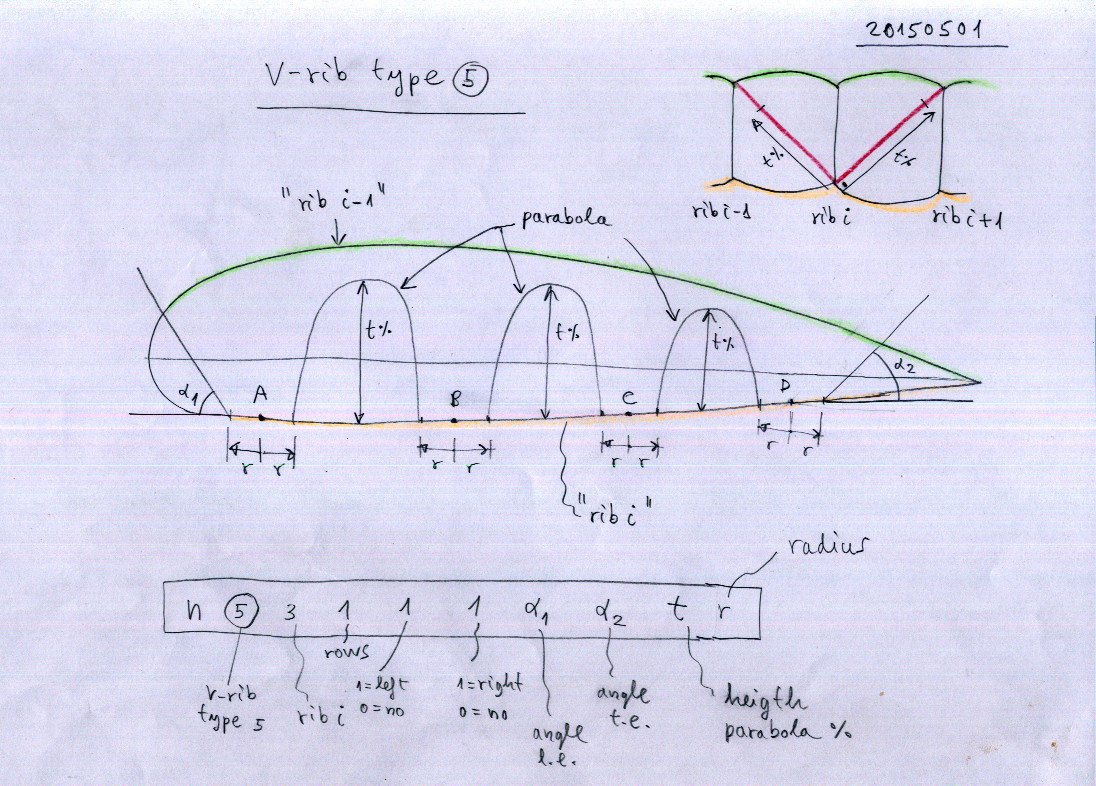
Type 5 : Nervure VH continue pleine centrée sur la nervure i

VRF

Figure 22. Nervures en V continues pleines de type 5 avec trous paraboliques (si t<100%)

VRF

Figure 23. Nervures en V continues pleines de type 5 avec trous elliptiques (si t>100%)

Lorsque vous utilisez des nervures de type 5, gardez à l'esprit ce qui suit :
- Le nombre d'ancrages sur la nervure "i" doit être égal au nombre d'ancrages à droite et à gauche, même s'ils ne sont pas utilisés (ils peuvent être virtuels, c'est-à-dire sans suspentes)
- Pour définir la nervure de type 5, utilisez un nombre de lignes égal au nombre d'ancrages. Exemple :

1      5       5 1     1 1    60.0    60.0    80.     7.
2      5       5 2     1 1    60.0    60.0    80.     7.
3      5       5 3     1 1    60.0    60.0    80.     7.
4      5       5 4     1 1    60.0    60.0    80.     7.

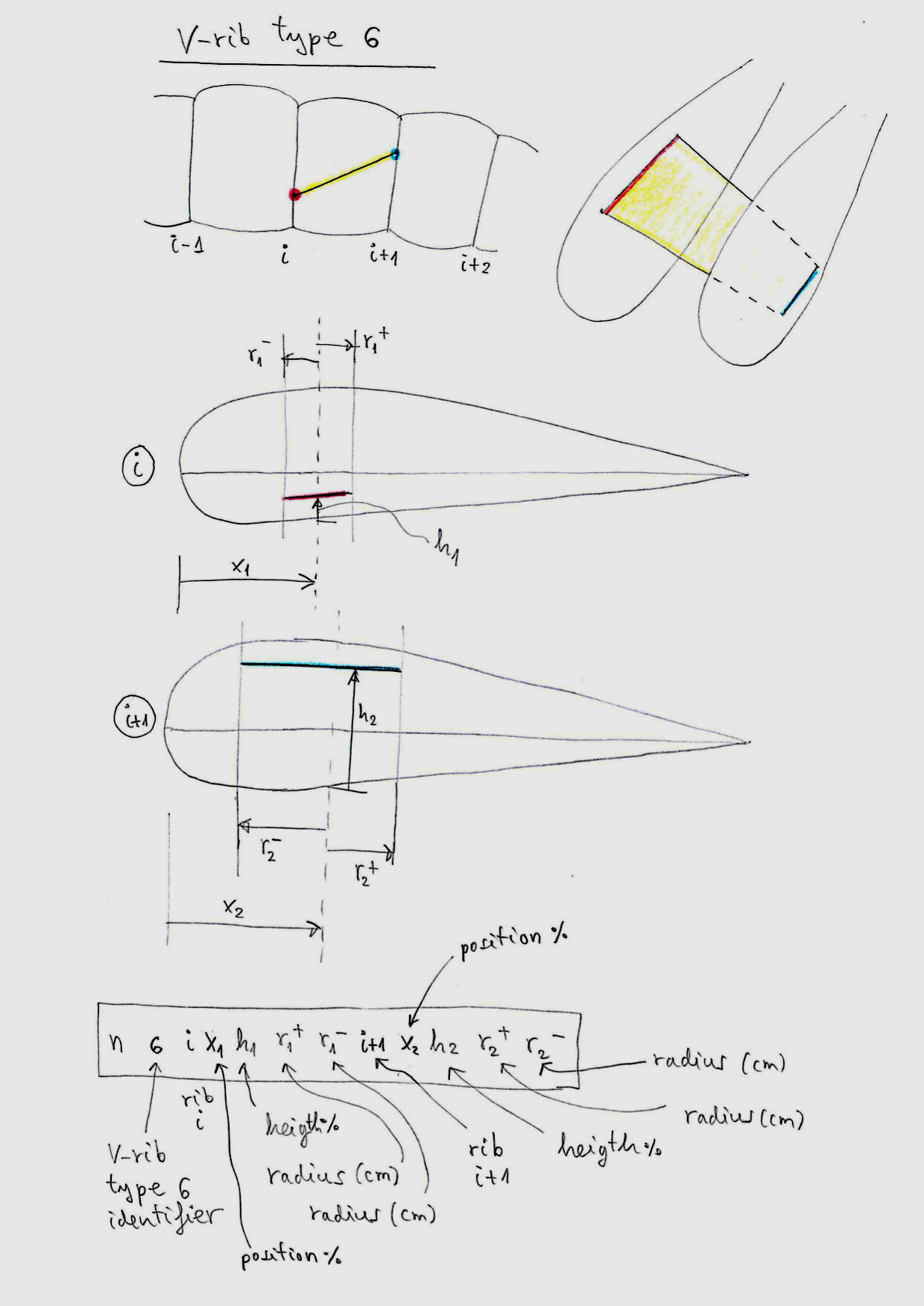
Type 6 : Diagonale générale "VH" entre la nervure i et la nervure i+1

Le type 6 est une diagonale générale. C'est très simple. Une diagonale trapézoïdale allant de la nervure numéro i à la nervure numéro i+1. Mais la nervure est totalement configurable en taille et en position. Elle a été conçue pour développer des parapentes de compétition de type CCC, qui nécessitent de sauter entre 4 et 5 cellules sans suspentes. Mais elle peut également servir à concevoir des parapentes plus simples, et à remplacer certains des types de diagonales décrits ci-dessus. Elle est également très utile pour définir des bandes horizontales transversales situées dans toutes les parties de l'aile (les bandes ne doivent pas nécessairement coïncider avec les points d'ancrage).

Type 6

Figure 24. Nervure en V de type 6, diagonale générale

Paramètres :

Le type 6 utilise 12 paramètres, tandis que les autres types de nervures en V n'utilisent que 10 paramètres. Ce n'est pas un problème. Le programme peut lire correctement le fichier de données. Il suffit d'interpréter le schéma. Essayez et voyez les résultats. Le type 6 fonctionne et est entièrement implémenté.

Très important :

Les pièces "Type 6" doivent être définies consécutivement, et ligne par ligne. Dans l'ordre suivant : du bord d'attaque vers le bord de fuite, et du centre de l'aile vers le saumon. C'est-à-dire, définissez d'abord toutes les pièces consécutivement dans la nervure numéro "i", avant de définir des pièces dans une nervure supérieure à "i".

Types de nervures 11, 12, 13, 14, 15, 16

Depuis la version 3.14 du programme, six types supplémentaires de nervures VH peuvent être utilisés, nommés Type 11, 12, 13, 14, 15 et 16. Le type 11 est le même que le type 1, mais les définitions absolues des longueurs en cm sont maintenant définies en % de la corde du profil. De même pour le type 12 par rapport au type 2, et ainsi de suite jusqu'au type 16, qui est similaire au type 6. Les types 11 et 1, 12 et 2, 13 et 3, 14 et 4 ne peuvent pas être combinés dans le même modèle. Un modèle auxiliaire peut être réalisé si nécessaire.

Lorsque vous saisissez les paramètres pour les types 1, 2, 3, 4, 5, 6, les longueurs absolues seront affectées par le facteur d'échelle de l'aile (auparavant ce n'était pas le cas). Cela permet de mettre à l'échelle les ailes de manière plus uniforme.

Depuis la version 3.14, la présentation graphique des nervures VH en 2D a été grandement améliorée, garantissant que les nombres décimaux de référence ne sont pas décalés par rapport aux pièces, comme cela se produisait auparavant. Les chiffres romains s'adaptent beaucoup mieux et leur taille peut être définie dans la section 20.

Étudiez les exemples, la section 12 est très puissante et permet presque tous les types de nervures que vous pouvez imaginer. Exemple :

SECTION 12 : NERVURES H, V et VH (exemple complet)

***************************************************
*   12. H V and VH ribs
***************************************************
24                                 > Utiliser 24 nervures VH
80    150                          > Espacement X Y
1     11       0 1     1 1     3.5   0     0     0       > VH-rib 1, Type 11
2     11       1 1     2 1     3.5   0     0     0
3     11       2 1     3 1     3.5   0     0     0
4     11       3 1     4 1     3.5   0     0     0
5     11       8 4     9 4     6.0   0     0     0
6     12       3 3     1 1     3.0   7.0   80.   90.    > VH-rib 6, Type 12
7     12       5 3     1 1     3.0   7.0   80.   90.
8     12       7 3     1 1     3.0   7.0   80.   90.
9     12       9 3     1 1     3.0   7.0   80.   90.
10    13       2 4     1 1     3.0   10.0  0.    0.     > VH-rib 10, Type 13
11    13       4 4     1 1     3.0   10.0  0.    0.
12    13       6 4     1 1     3.0   10.0  0.    0.
13    14       2 2     1 1     3.0   7.0   80.   90.    > VH-rib 13, Type 14
14    14       5 2     1 1     3.0   7.0   80.   90.
15    14       8 2     1 1     3.0   7.0   80.   90.
16    14       11 2    1 1     3.0   7.0   80.   90.
17    15       3 1     1 1     60.   50.   81.   2.0    > VH-rib 17 à 20, Type 15
18    15       3 2     1 1     60.   50.   81.   2.0
19    15       3 3     1 1     60.   50.   81.   2.0
20    15       3 4     1 1     60.   50.   81.   2.0
21    16       10 80.  10.     3. 3. 11    75.   85. 8. 8.   > VH-rib 21, Type 16
22    16       11 75.  85.     8. 8. 12    75.   0.  3. 3.
23    16       6 18.   10.     3. 3. 7     18.   100. 5. 5.
24    16       7 18.   100.    5. 5. 8     18.   0.   3. 3.

Étudiez les exemples, la section 12 est très puissante et permet presque tous les types de nervures que vous pouvez imaginer.

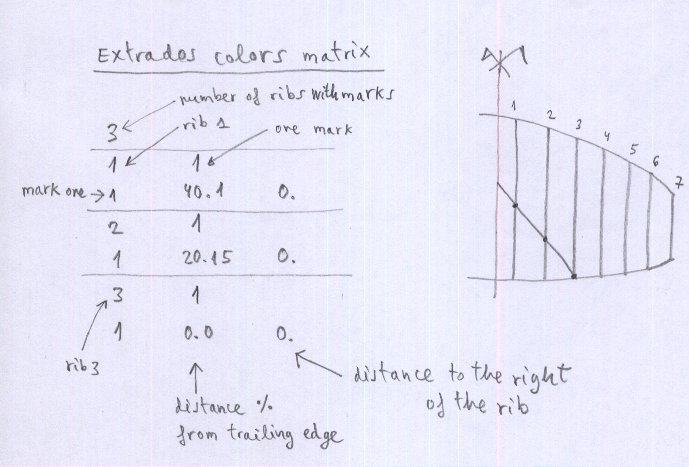
SECTION 15 : COULEURS DE L'EXTRADOS

... et ainsi de suite.

... et ainsi de suite.

couleurs

Figure 25. Couleurs de l'extrados

Nouvelle méthode (depuis lep‑3.24) proposée par Pawel Lipsky (Altair Paragliders).

SECTION 15 Couleurs de l'extrados et SECTION 16 Couleurs de l'intrados.

Il est maintenant possible de définir des coupes de couleurs selon la méthode "2" :

Écrire par lignes :

Exemple :

*****************************************************
*   15. Extrados colors
*****************************************************
-2
3
2   1
1   40.1   20.15   10.  0.
3   1
1   20.15   0.00   10.  0.
4   3
1       0.0    15.0   10.  0.
2       15.0   30.0   10.  0.
3       50.0   60.0   10.  0.

Même définition pour définir les coupes de l'intrados (section 16).

Remarque : Lorsque l'aile a un nombre impair de panneaux (panneau central de largeur non nulle), la coupe à gauche du panneau central (panneau 1) est définie exactement sur l'axe de symétrie de l'aile, pour permettre des conceptions symétriques.

SECTION 16 : COULEURS DE L'INTRADOS

Comme pour les couleurs de l'extrados, fonctionne depuis la version >= 2.41. Par exemple, vous pouvez écrire la configuration minimale :

1
1   1
1   0.    0.

SECTION 17 : POINTS SUPPLÉMENTAIRES SUR LES NERVURES

Avec cette option, des points auxiliaires peuvent être dessinés sur les nervures. Typiquement pour marquer les mylars, ou les points de début et de fin des tiges nylon.

SECTION 18 : CORRECTION ÉLASTIQUE DES SUSPENTES

Option pour estimer l'allongement élastique des suspentes en configuration de vol normal. Ces allongements sont soustraits de la longueur strictement géométrique, de sorte qu'en vol, ce soient les longueurs exactes du projet. Option entièrement fonctionnelle mais encore en développement. Pour calculer l'allongement, on tient compte des charges sur chaque suspente, et du coefficient de rigidité de chaque suspente, l'allongement estimé par la loi de Hooke : F = k·dx

Cette répartition des charges est également utilisée lors du calcul des branches de suspentes, optimisées selon l'option numéro 3 (SECTION 9).

Exemple :

*****************************************************
*    18. Elastic lines corrections
*****************************************************
100
75   25               <<< A=75% B=25%
40   40   20          <<< A=40% B=40% C=20%
35   35   20   10     <<< A=35% B=35% C=20% D=10%
35   35   15   10   5 <<< A=35% B=35% C=15% D=10% E=5%
1   0.08   0.2   0.2
2   0.08   0.2   0.2
3   0.08   0.2   0.2
4   0.08   0.2   0.2
5   0.08   0.2   0.2

Si vous utilisez une version jusqu'à 2.60 de leparagliding, vous n'avez pas besoin de continuer à saisir, car cela ne sera pas pris en compte. Si vous utilisez la version 2.70 ou supérieure, continuez à saisir plus de paramètres.

SECTION 19 : NOMS DES COUCHES DXF

Cette section permet à l'utilisateur de choisir certains noms de couches dans les fichiers DXF. Pour faciliter l'édition et la modification des fichiers DXF. Dans la version 2.75, seules les couches "points", "circles" et "triangles" sont fonctionnelles.

Par lignes, et indépendamment des lignes commençant par * qui sont des commentaires ou des notes d'aide :

Ligne 1 : entier – nombre maximal de couches, actuellement 10.

Ligne 2 : texte1 texte2
texte1 : nom de la couche générale (ne pas modifier ce texte)
texte2 : nom de la couche par défaut, à choisir librement (avec restrictions de caractères et d'espaces)

Ligne 3 : texte1 texte2
texte1 : line‑external (ne pas modifier ce texte)
texte2 : nom de la couche pour les coupes externes, à choisir librement

Ligne 4 : texte1 texte2
texte1 : line‑sewing (ne pas modifier ce texte)
texte2 : nom de la couche pour les lignes de couture, à choisir librement

Ligne 5 : texte1 texte2
texte1 : points (ne pas modifier ce texte)
texte2 : nom de la couche pour les points euclidiens unidimensionnels, à choisir librement

Ligne 6 : texte1 texte2
texte1 : circles (ne pas modifier ce texte)
texte2 : nom de la couche pour les mini-cercles, à choisir librement. Les mini-cercles sont une alternative aux points.

Ligne 7 : texte1 texte2
texte1 : triangles (ne pas modifier ce texte)
texte2 : nom de la couche pour les mini-triangles, à choisir librement. Utilisé pour certaines marques spéciales (languettes).

Ligne 8 : texte1 texte2
texte1 : square (ne pas modifier ce texte)
texte2 : nom de la couche pour les mini-carrés, à choisir librement. Utilisé pour certaines marques spéciales.

Ligne 9 : texte1 texte2
texte1 : text (ne pas modifier ce texte)
texte2 : nom de la couche pour le texte, à choisir librement.

Ligne 10 : texte1 texte2
texte1 : reference (ne pas modifier ce texte)
texte2 : nom de la couche de référence, à choisir librement.

Ligne 11 : texte1 texte2
texte1 : notes (ne pas modifier ce texte)
texte2 : nom de la couche pour les notes, à choisir librement.

Exemple :

******************************************************
*    19. DXF layer names
******************************************************
10
general          default
line-external    cutexternal
line-sewing      cutinternal
points           points
circles          circles
triangles        triangle
square           square
text             text
reference        refer
notes            notes

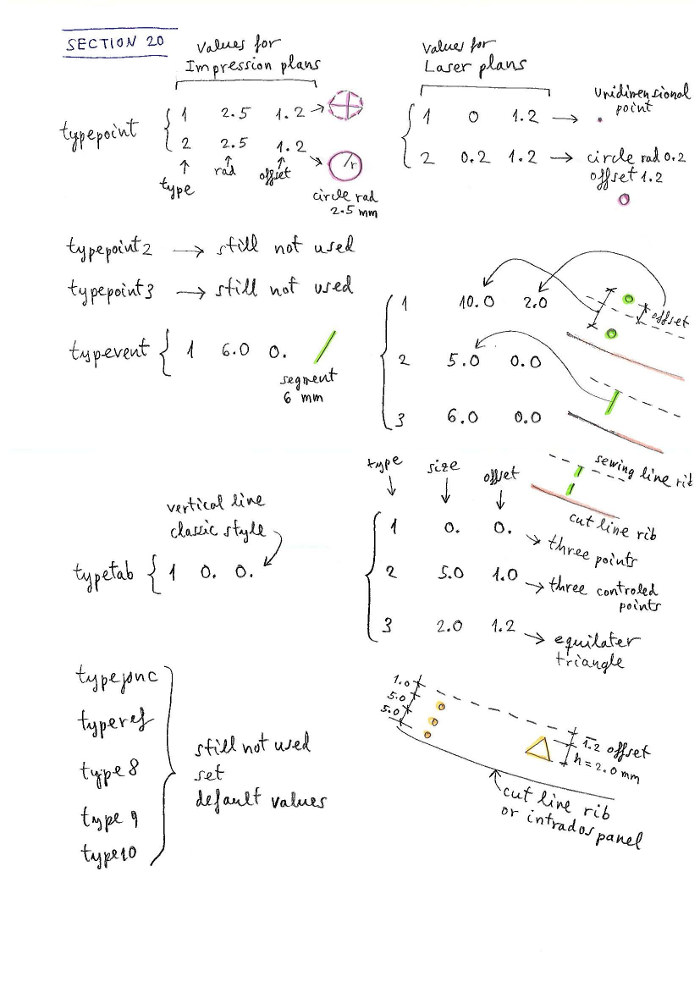
SECTION 20 : TYPES DE MARQUES

Cette section permet à l'utilisateur de choisir différents types d'éléments de marquage dans les fichiers DXF (points unidimensionnels, mini-cercles, triangles, segments, ...). Ceci est particulièrement utile pour les traceurs de découpe laser, et la capacité d'adapter les marquages aux préférences du fabricant. Rappelez-vous que leparagliding génère deux types de plans, certains pour une utilisation avec une imprimante classique (version "print"), et d'autres pour une utilisation professionnelle avec des traceurs de découpe informatisés (version "laser").

Par lignes, et indépendamment des lignes commençant par * qui sont des commentaires ou des notes d'aide :

Ligne 1 : entier – nombre maximal de marques différentes, actuellement 10.

Ligne 2 (typepoint – OK) :
texte entier réel réel entier réel réel
texte : typepoint (point pour usage général)
entier : 1=point construit, 2=mini-cercle – print
réel : rayon du mini-cercle en mm – print
réel : décalage en mm – print
entier : 1=unidimensionnel, 2=mini-cercle – laser
réel : rayon du mini-cercle en mm – laser
réel : décalage en mm – laser

Ligne 3 (typepoint2 – non utilisé, définir les valeurs par défaut) :
texte entier réel réel entier réel réel
texte : typepoint2
entier : 1=unidimensionnel, 2=mini-cercle – print
réel : rayon en mm – print
réel : décalage en mm – print
entier : 1=unidimensionnel, 2=mini-cercle – laser
réel : rayon en mm – laser
réel : décalage en mm – laser

Ligne 4 (typepoint3 – non utilisé, définir les valeurs par défaut) :
texte entier réel réel entier réel réel

Ligne 5 (typevent – OK) :
texte entier réel réel entier réel réel
texte : typevent
entier : 1=deux points verts, 2=segment, 3=double segment – print
réel : séparation des points ou segment en mm – print
réel : décalage en mm – print
entier : 1=deux points verts, 2=segment, 3=double segment – laser
réel : séparation des points ou segment en mm – laser
réel : décalage en mm – laser

Ligne 6 (typetab – OK) :
texte entier réel réel entier réel réel
texte : typetab
entier : 1=trois points oranges, 2=trois oranges avec contrôle complet, 3=triangle – print
réel : séparation des points ou segment en mm – print
réel : décalage en mm – print
entier : 1=trois points oranges, 2=trois oranges avec contrôle complet, 3=triangle – laser
réel : séparation des points ou hauteur du triangle en mm – laser
réel : décalage en mm – laser

Ligne 7 (typejonc – non utilisé, définir les valeurs par défaut) :
texte entier réel réel entier réel réel
texte : typejonc

Ligne 8 (typeref – non utilisé, définir les valeurs par défaut) :
texte entier réel réel entier réel réel
texte : typeref

Ligne 9 (type8 – OK) :
texte entier réel réel entier réel réel
texte : type8 – numérotation romaine dans les panneaux générés via la section 29
entier : 1 non utilisé
réel : 0.2 variant de 0.0 à 1.0 signifie la position du chiffre romain (0.0 totalement à gauche et 1.0 totalement à droite, valeurs normales 0.2 ou 0.5) – print et laser
réel : 4.0 signifie le décalage vertical en mm par rapport à la ligne de base. Peut être un nombre positif ou négatif – print et laser
entier : 1 non utilisé
réel : 0.0 non utilisé
réel : 4.4 signifie le décalage en mm entre les points du chiffre romain (taille globale des chiffres romains) – print et laser

Ligne 10 (type9 – OK) :
texte entier réel réel entier réel réel
texte : type9 – taille générale des nombres, et taille des marques romaines dans les nervures
entier : 1 non utilisé
réel : 0.0 non utilisé
réel : 7.0 taille des nombres entiers décimaux en cm, dans le bord d'attaque, les nervures, les panneaux de bord de fuite
entier : 1 non utilisé
réel : 3.3 signifie le décalage en mm entre les points du chiffre romain (taille globale des chiffres romains) dans les poches à tiges. Si mis à 0.0, le romain n'est pas dessiné – print et laser
réel : 4.5 signifie le décalage en mm entre les points du chiffre romain (taille globale des chiffres romains) dans les nervures – print et laser

Ligne 11 (type10 – OK) :
texte entier réel réel entier réel réel
texte : type10 – taille générale des nombres dans les nervures VH, et taille des marques romaines dans les nervures VH
entier : 1 non utilisé
réel : 0.0 non utilisé
réel : 6.0 taille des nombres entiers décimaux en cm, dans les nervures VH
entier : 1 non utilisé
réel : 0.0 non utilisé
réel : 4.5 signifie le décalage en mm entre les points du chiffre romain (taille globale des chiffres romains dans les nervures VH) – laser

S20

Figure 26a. Marques de référence de la section 20. Les types 1,2,3,4,5,8,9,10 sont désormais entièrement fonctionnels.

S20 typm8

Figure 26b. Interprétation des paramètres des marques de type8

Vérifiez que les paramètres que vous utilisez sont corrects, sinon la taille des chiffres romains ou décimaux ne sera pas appropriée. Depuis la version 3.14, il est TRÈS recommandé d'utiliser cet exemple (ou similaire) de bloc invariant :

******************************************************
*    20. Marks types
******************************************************
10
typepoint  1 0.25 1.2    2 0.3 1.2
typepoint2 1 0.25 1.2    2 0.2 1.2
typepoint3 1 0.25 1.2    2 0.2 1.2
typevent   1 10.  0.0    2 2.0 0.0
typetab    1 10.  0.0    3 2.0 0.0
typejonc   1 10.  0.0    2 2.0 0.0
typeref    1 5.0  1.     1 2.0 0.0
type8      1 0.2  5.0    1 0.0 5.0
type9      1 0.0  7.0    1 3.2 4.5
type10     1 0.0  6.0    1 0.0 3.33

SECTION 21 : DÉFINITION DES JONCS (TIGES NYLON)

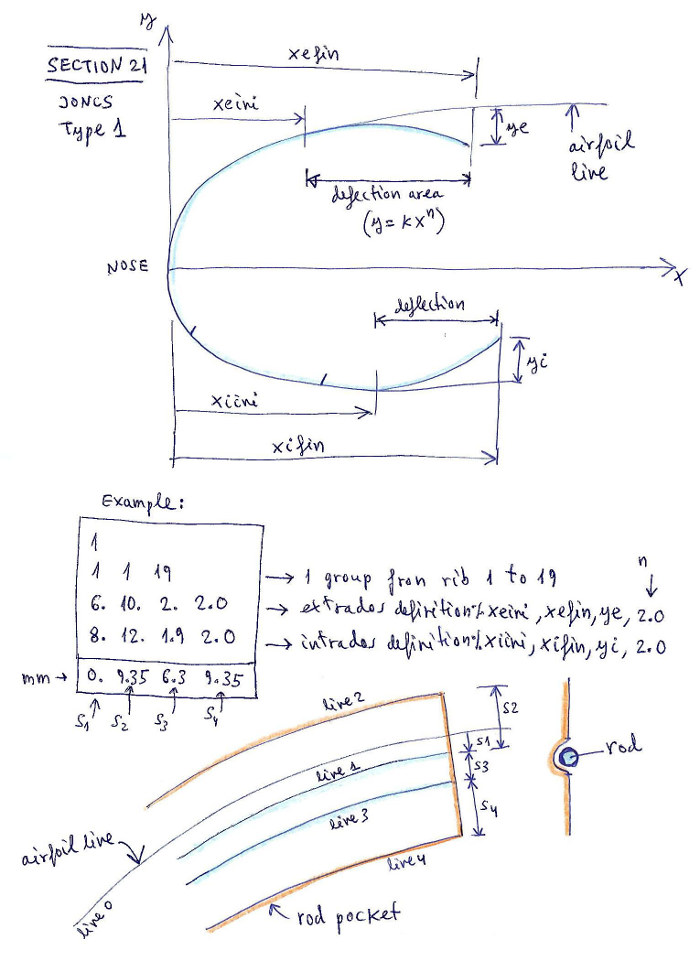
Section entièrement fonctionnelle. Il est maintenant possible de définir les tiges de type 1 et de type 2, qui sont les plus utilisées. Le type "1" est une tige sur le nez avec de petites déflexions aux deux extrémités, entièrement contrôlables en position, transition et profondeur de déflexion, avec 8 paramètres. Le type "2" est une tige droite ou arquée définie à n'importe quelle position à l'intérieur du profil, pouvant se trouver à n'importe quelle position à l'intérieur du profil, définie par des coordonnées. La structure de la section est un peu complexe, mais elle a sa propre logique. Le programme calcule les tiges et les formes des poches, qui sont également entièrement contrôlables en largeurs, avec 4 paramètres. Il est possible de définir différentes tiges pour chaque cellule, individuellement ou par groupes. Si vous n'avez pas besoin de tiges, laissez la valeur à "0". Dans cette section, nous utiliserons les concepts de base suivants : schéma, bloc (de données), type (de tige), groupe (de nervures).

Le premier nombre de la section est un entier, que nous appelons le "schéma".

Le schéma "0" signifie qu'aucune tige n'est définie. Et la section se termine ici. Facile !

Ligne 1 : entier – si entier = 0, les tiges ne sont pas prises en compte.

Exemple 1 : Schéma "0" signifie ne pas utiliser de tiges

*******************************************************
*    21. JONCS DEFINITION (NYLON RODS)
*******************************************************
0

Le schéma "1" signifie utiliser des tiges de type "1" dans le nez. À la ligne suivante, écrivez le nombre de groupes. Puis écrivez chaque groupe consécutivement en utilisant quatre lignes. Voici la structure détaillée du schéma 1 :

Ligne 1 : entier – si entier = 0, les tiges ne sont pas prises en compte ; si entier = 1, ajoutez quelques autres paramètres pour définir et dessiner les tiges.

Uniquement si le premier entier est 1 (utiliser les joncs "type 1"), alors ajouter :

Ligne 2 : entier – nombre de groupes à définir.

Ligne 3 : entier1 entier2 entier3
entier1 : 1 (numéro du groupe 1)
entier2 : numéro de la première nervure du groupe 1
entier3 : numéro de la dernière nervure du groupe 1

Ligne 4 : réel1 réel2 réel3 réel4
réel1 : déflexion du point de début de l'extrados en % de la corde
réel2 : déflexion du point final de l'extrados en % de la corde
réel3 : valeur de la déflexion maximale dans l'intrados en % de la corde
réel4 : valeur n de l'exposant dans la courbe de déflexion de type y=k·x^n (utiliser normalement n=2.0, parabolique)

Ligne 5 : réel1 réel2 réel3 réel4
réel1 : déflexion du point de début de l'intrados en % de la corde
réel2 : déflexion du point final de l'intrados en % de la corde
réel3 : valeur de la déflexion maximale dans l'intrados en % de la corde
réel4 : valeur n de l'exposant dans la courbe de déflexion de type y=k·x^n (utiliser normalement n=2.0, parabolique)

Ligne 6 : réel1 réel2 réel3 réel4
réel1 : ligne 1, décalage (mm) définissant la tige (voir figure)
réel2 : ligne 2, largeur externe de la poche (mm)
réel3 : ligne 3, largeur pour la tige entre les lignes de couture (mm)
réel4 : ligne 4, largeur interne de la poche (mm)

Les lignes 7,8,9,10 répètent les mêmes définitions pour le groupe 2, et ainsi de suite jusqu'au dernier groupe.

Notez qu'il est possible de définir autant de groupes que l'aile a de profils, et ainsi de définir une tige différente pour chaque profil. Mais normalement, un ou deux groupes suffisent pour toute l'aile.

Exemple 2 : Schéma "1". Utilisation de deux groupes. Groupe 1 de la nervure 1 à 15, et groupe 2 de la nervure 16 à 19.

*******************************************************
*    21. JONCS DEFINITION (NYLON RODS)
*******************************************************
1
2
1    1    15
2.0  1.0  3.0  2.5
3.0  2.0  4.0  2.0
2.0  5.0  3.0  2.0
2    16   19
2.0  1.0  3.0  2.5
3.0  2.0  4.0  2.0
2.0  5.0  3.0  2.0

Remarque : Les paramètres pour les tiges de type 2 (tiges arquées) sont définis de manière similaire mais avec une structure différente. Voir le manuel complet pour les détails.

SECTION 21 : DÉFINITION DES JONCS (TIGES NYLON) – suite

Exemple 2 : Schéma "1". Utilisation de deux groupes. Groupe 1 de la nervure 1 à 15, et groupe 2 de la nervure 16 à 19.

*******************************************************
*    21. JONCS DEFINITION (NYLON RODS)
*******************************************************
1
2
1 1 15
5.5  10.    1.5   2.0
5.   11.    2.2   2.0
0.0  9.35  6.3   9.35
2    16 19
5.   9.     2.5   2.0
5.   12     3.    2.0
0.0  9.35  6.3   9.35
S21

Figure 27a. Section 21, joncs de type 1 utilisés dans le schéma "1"

Le schéma "2" :

À partir de la version 3.12 du programme, la définition peut être étendue... :-) Il est maintenant possible de définir un modèle plus général, appelé "schéma 2". Dans le schéma 2, on peut ajouter des tiges de type "1" et plusieurs (non limitées) tiges de type "2" à l'intérieur du profil. Le type 2 correspond à des tiges en arc ou en ligne droite. Si nécessaire, d'autres types pourront être ajoutés ultérieurement.

La structure est la suivante :

Ligne 1 : entier – entier : 2 signifie utiliser le schéma "2".

Ligne 2 : entier – entier : nombre de blocs de données à définir.

Ligne 3 : entier1 entier2
entier1 : numéro du bloc de données, en commençant par 1 et en incrémentant de 1 pour le bloc suivant
entier2 : type de tige, peut être 1, 2 ou 3.

Ligne 4 : entier – entier : nombre de groupes à définir.

Si entier2 dans la ligne 3 était 1, alors écrire consécutivement les quatre lignes qui définissent la géométrie des tiges de type 1 (lignes 3,4,5,6 du schéma 1) et continuer avec quatre autres lignes pour le groupe suivant.

Si entier2 dans la ligne 3 était 2, alors écrire consécutivement les trois lignes qui définissent la géométrie des tiges de type 2 :

Tiges de type 2

Figure 27b. Tiges de type 2 (arc ou ligne droite)

Ligne 5 : entier1 entier2 entier3
entier1 : 1 (numéro du groupe 1)
entier2 : numéro de la première nervure du groupe 1
entier3 : numéro de la dernière nervure du groupe 1

Ligne 6 : réel1 réel2 réel3 réel4 réel5
réel1 : coordonnée x du point de départ de la tige (x1,y1) en % de la corde du profil
réel2 : coordonnée y du point de départ de la tige (x1,y1) en % de la corde du profil
réel3 : coordonnée x du point d'arrivée de la tige (x2,y2) en % de la corde du profil
réel4 : coordonnée y du point d'arrivée de la tige (x2,y2) en % de la corde du profil
réel5 : flèche maximale de l'arc en % de la corde du profil. Si 0.0, trace une ligne droite.

Ligne 7 : réel1 réel2 réel3 réel4
réel1 : ligne 1, décalage non utilisé, mettre 0.0
réel2 : ligne 2, largeur externe de la poche (mm)
réel3 : ligne 3, largeur pour la tige entre les lignes de couture (mm)
réel4 : ligne 4, largeur interne de la poche (mm)

Continuer avec le groupe suivant... Continuer avec le bloc de données suivant...

Si entier2 dans la ligne 3 était 3, cela signifie utiliser deux tiges par nez (supérieure et inférieure) pour les profils "shark nose". Alors écrire consécutivement les lignes suivantes :

Ligne 4 : entier – nombre de groupes à définir.

Ligne 5 : entier1 entier2 entier3
entier1 : 1 (numéro du groupe 1)
entier2 : numéro de la première nervure du groupe 1
entier3 : numéro de la dernière nervure du groupe 1

Ligne 6 : réel1 réel2 réel3 réel4 (identique au type de tige 1)
réel1 : déflexion du point de début de l'extrados en % de la corde
réel2 : déflexion du point final de l'extrados en % de la corde
réel3 : valeur de la déflexion maximale dans l'intrados en % de la corde
réel4 : valeur n de l'exposant dans la courbe de déflexion de type y=k·x^n (normalement n=2.0, parabolique)

Ligne 7 : réel1 réel2 réel3 réel4 (identique au type de tige 1)
réel1 : partie inférieure de la tige supérieure, point de début de déflexion en % de la corde
réel2 : longueur de la déflexion parabolique en % de la corde
réel3 : valeur de la déflexion maximale en % de la corde
réel4 : valeur n de l'exposant dans la courbe de déflexion de type y=k·x^n (normalement n=2.0, parabolique)

Ligne 8 : réel1 réel2 réel3 réel4 (identique au type de tige 1)
réel1 : partie supérieure de la tige inférieure, point de début de déflexion en % de la corde
réel2 : longueur de la déflexion parabolique en % de la corde
réel3 : valeur de la déflexion maximale en % de la corde
réel4 : valeur n de l'exposant dans la courbe de déflexion de type y=k·x^n (normalement n=2.0, parabolique)

Ligne 9 : réel1 réel2 réel3 réel4 (identique au type de tige 1)
réel1 : déflexion du point de début de l'intrados en % de la corde
réel2 : déflexion du point final de l'intrados en % de la corde
réel3 : valeur de la déflexion maximale dans l'intrados en % de la corde
réel4 : valeur n de l'exposant dans la courbe de déflexion de type y=k·x^n (normalement n=2.0, parabolique)

Ligne 10 : réel1 réel2 réel3 réel4 (identique au type de tige 1)
réel1 : ligne 1, décalage (mm) définissant la tige (voir figure)
réel2 : ligne 2, largeur externe de la poche (mm)
réel3 : ligne 3, largeur pour la tige entre les lignes de couture (mm)
réel4 : ligne 4, largeur interne de la poche (mm)

(continuer la même structure avec le groupe suivant si défini...)

Interprétation des paramètres :

S21.t3

Figure 27c. Définition des tiges de type 3 (shark nose)

s21

Image double tige type 3 (shark nose)

Si entier2 dans la ligne 3 était 4, cela signifie utiliser des joncs longs d'extrados. Alors écrire consécutivement les lignes suivantes :

Ligne 4 : entier – nombre de groupes à définir.

Ligne 5 : entier1 entier2 entier3
entier1 : 1 (numéro du groupe 1)
entier2 : numéro de la première nervure du groupe 1
entier3 : numéro de la dernière nervure du groupe 1

Ligne 6 : réel1 réel2 réel3 réel4
réel1 : déflexion du point de début de l'extrados en % de la corde
réel2 : déflexion du point final de l'extrados en % de la corde
réel3 : valeur de la déflexion maximale dans l'intrados en % de la corde
réel4 : valeur n de l'exposant dans la courbe de déflexion de type y=k·x^n (normalement n=2.0, parabolique)

Ligne 7 : réel1 réel2 réel3 réel4
réel1 : déflexion du point de début de l'extrados en % de la corde
réel2 : déflexion du point final de l'extrados en % de la corde
réel3 : valeur de la déflexion maximale dans l'intrados en % de la corde
réel4 : valeur n de l'exposant dans la courbe de déflexion de type y=k·x^n (normalement n=2.0, parabolique)

(continuer la même structure avec le groupe suivant si défini...)

Si entier2 dans la ligne 3 était 5, cela signifie utiliser des joncs longs d'intrados. Alors écrire consécutivement les lignes suivantes :

Ligne 4 : entier – nombre de groupes à définir.

Ligne 5 : entier1 entier2 entier3
entier1 : 1 (numéro du groupe 1)
entier2 : numéro de la première nervure du groupe 1
entier3 : numéro de la dernière nervure du groupe 1

Ligne 6 : réel1 réel2 réel3 réel4
réel1 : déflexion du point de début de l'extrados en % de la corde
réel2 : déflexion du point final de l'extrados en % de la corde
réel3 : valeur de la déflexion maximale dans l'intrados en % de la corde
réel4 : valeur n de l'exposant dans la courbe de déflexion de type y=k·x^n (normalement n=2.0, parabolique)

Ligne 7 : réel1 réel2 réel3 réel4
réel1 : déflexion du point de début de l'extrados en % de la corde
réel2 : déflexion du point final de l'extrados en % de la corde
réel3 : valeur de la déflexion maximale dans l'intrados en % de la corde
réel4 : valeur n de l'exposant dans la courbe de déflexion de type y=k·x^n (normalement n=2.0, parabolique)

(continuer la même structure avec le groupe suivant si défini...)

s21

Tiges de type 1 (nez), type 4 (extrados) et type 5 (intrados)

Cette définition peut sembler compliquée (et elle l'est !) mais on la comprend mieux avec des exemples et en faisant des essais et en observant les résultats.

Exemple 3 : Schéma "2" commenté. Utilisation d'un seul bloc de données de type 2 et de deux groupes. Groupe 1 de la nervure 1 à 15, et groupe 2 de la nervure 16 à 19.

*******************************************************
*    21. JONCS DEFINITION (NYLON RODS)
*******************************************************
2                      < schéma 2
1                      < un seul bloc
1 2                    < bloc 1 utilise des tiges de type 2
2                      < bloc 1 utilise deux groupes
1 1 15                 < groupe 1 de la nervure 1 à 15
20. 2.  30. -2.0 3.0   < coordonnées (x1,y1) (x2,y2) et flèche, tout en % de la corde
0.0  9.35  6.3  9.35   < tailles de la poche de tige en mm
2 16 20                < groupe 2 de la nervure 16 à 20
40. 4.  30. -3.2 0.0   < coordonnées (x1,y1) (x2,y2) et flèche, tout en % de la corde
0.0  9.35  6.3  9.35   < tailles de la poche de tige en mm

Exemple 4 : Schéma "2" commenté. Utilisation de deux blocs de données et de deux groupes dans chaque bloc.

*******************************************************
*    21. JONCS DEFINITION (NYLON RODS)
*******************************************************
2                      < schéma 2
2                      < utiliser deux blocs
1 1                    < premier bloc utilise des tiges de type 1
2                      < premier bloc utilise deux groupes
1 1 15                 < groupe 1 de la nervure 1 à 15
5.5  10.   1.5   2.0
5.   11.   2.2   2.0
0.0  9.35  6.3   9.35
2    16 19              < groupe 2 de la nervure 16 à 20
5.   9.    2.5   2.0
5.   12    3.    2.0
0.0  9.35  6.3   9.35
2 2                    < second bloc utilise des tiges de type 2
2                      < second bloc utilise deux groupes
1 1 15                 < groupe 1 de la nervure 1 à 15
20. 2.  30. -2.0 3.0   < coordonnées (x1,y1) (x2,y2) et flèche, tout en % de la corde
0.0  9.35  6.3  9.35   < tailles de la poche de tige en mm
2 16 20                < groupe 2 de la nervure 16 à 20
40. 4.  30. -3.2 0.0   < coordonnées (x1,y1) (x2,y2) et flèche, tout en % de la corde
0.0  9.35  6.3  9.35   < tailles de la poche de tige en mm

Exemple 5 : Schéma "2" utilisant un bloc de données, premier bloc de données de type 3 "shark nose", un groupe de la nervure 1 à 30.

*******************************************************
*    21. JONCS DEFINITION (NYLON RODS)
*******************************************************
2                      < schéma 2
1                      < un bloc
1 3                    < premier bloc de type 3 "shark nose"
1                      < un groupe
1 1 30                 < premier groupe de la nervure 1 à 30
4.2   10.8    1.0   2.0  < coordonnées (x1,y1) (x2,y2) et flèche, tout en % de la corde
3.5   5.0     1.0   0.7  < tige supérieure : point initial % de modification parabolique, longueur, flèche, exposant
4.5   5.0     2.2   1.0  < tige supérieure : point initial % de modification parabolique, longueur, flèche, exposant
3.67  12.1    0.79  2.0  < coordonnées (x1,y1) (x2,y2) et flèche, tout en % de la corde
0.0   10.35   6.3   9.35 < tailles de la poche de tige en mm

Nombre de blocs de données limité à 20, et nombre de groupes à 100, donc beaucoup de tiges dans chaque profil ! Testez et observez les résultats !

S21

Figure 27c. Tiges de type 1 (renfort de nez) et de type 2 (arc ou ligne droite)

Exemple 6 : utilisation de tiges de type 1, 2, 4 :

*******************************************************
*    21. JONCS DEFINITION (NYLON RODS)
*******************************************************
2                > Schéma 3
3                > Utiliser 3 blocs
1 1              > Bloc 1 type 1
1
1 1 25
12.0  18.5     1.5   2.0
7.0   15.0     2.0   2.0
0.0    9.35    6.3   9.35
2 4              > Bloc 2 type 4
1
1 1 25
23.5  29.5   1.1   2.0
63.0  70.0   1.1   2.0
0.0    9.35  6.3   9.35
3 5              > Bloc 3 type 5
1
1 1 25
23.5  29.5   1.1   2.0
63.0  70.0   1.1   2.0
0.0    9.35  6.3   9.35

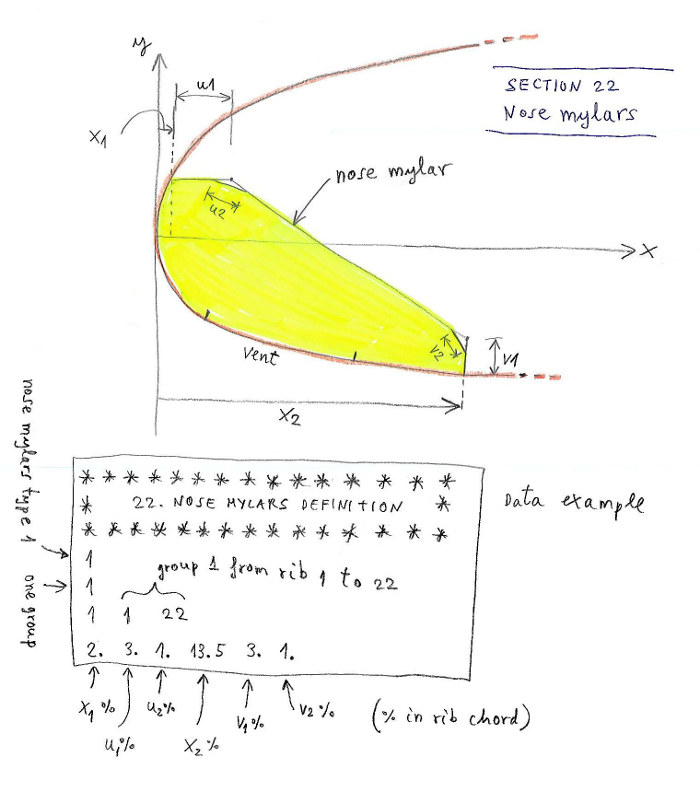
SECTION 22 : DÉFINITION DES MYLARS DE NEZ

Cette section permet à l'utilisateur de dessiner des mylars de nez.

Ligne 1 : entier
si entier = 0, les mylars ne sont pas pris en compte
si entier = 1, ajouter quelques autres paramètres pour définir et dessiner les mylars

Exemple 1 :

*******************************************************
*    22. NOSE MYLARS DEFINITION
*******************************************************
0

Exemple 2 :

*******************************************************
*    22. NOSE MYLARS DEFINITION
*******************************************************
1
1
1    1    22
2.   3.0   1.0   13.5   3.   1.
S22

Figure 28. Section 22, définition des mylars de nez

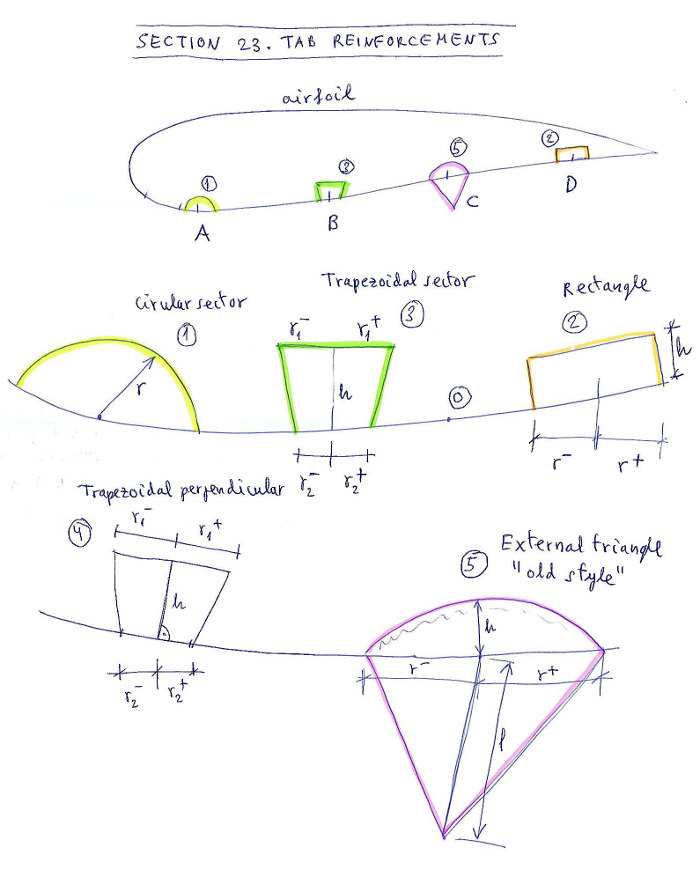
SECTION 23 : RENFORTS À LANGUETTES

Cette section permet à l'utilisateur de dessiner des renforts à languettes. Pas encore fonctionnelle. Laissez la valeur à "0".

Ligne 1 : entier
si entier = 0, les renforts à languettes ne sont pas pris en compte
si entier = 1, ajouter quelques autres paramètres pour définir les renforts à languettes

Exemple 1 :

*******************************************************
*    23. TAB REINFORCEMENTS
*******************************************************
0

Exemple 2 :

*******************************************************
*    23. TAB REINFORCEMENTS
*******************************************************
1
1
1  1  22
2  2  1  5  3
schemes
1  0    p1   p2   p3   p4   p5
2  0    p1   p2   p3   p4   p5
3  0    p1   p2   p3   p4   p5
4  1    p1   p2   p3   p4   p5
5  1    p1   p2   p3   p4   p5

Dans ces données, un groupe de renforts applicable aux nervures 1 à 22 est défini. Sur les languettes A B C D E, les "schémas" 2,2,1,5,3 sont respectivement appliqués. Les schémas sont définis ci-dessous le mot "schemes" :

S23

Figure 29. Section 23, renforts à languettes

Autre exemple, avec deux groupes : groupe 1 des nervures 1 à 10, groupe 2 des nervures 11 à 22. Le groupe 2 utilise le schéma "1" pour toutes les languettes.

*******************************************************
*    23. TAB REINFORCEMENTS
*******************************************************
1
2
1  1  10
2  2  1  5  3
2  11  22
1  1  1  1  1
schemes
1  0    p1   p2   p3   p4   p5
2  0    p1   p2   p3   p4   p5
3  0    p1   p2   p3   p4   p5
4  0    p1   p2   p3   p4   p5
5  1    p1   p2   p3   p4   p5

SECTION 24 : OPTIONS GÉNÉRALES DXF 2D

Cette section permet à l'utilisateur de définir certaines couleurs dans les plans DXF 2D.

Ligne 1 : entier
si entier = 0, les options DXF sont celles par défaut
si entier = 1, ajouter quelques autres paramètres pour le DXF

Uniquement si le premier entier est 1, alors ajouter :

Ligne 2 : texte1 entier texte2
texte1 : A_lines_color (ne pas modifier ce texte)
entier : indice de couleur pour les lignes "A"
texte2 : nom de la couleur (texte optionnel non utilisé)

Ligne 3 : texte1 entier texte2
texte1 : B_lines_color (ne pas modifier ce texte)
entier : indice de couleur pour les lignes "B"
texte2 : nom de la couleur (texte optionnel non utilisé)

Ligne 4 : texte1 entier texte2
texte1 : C_lines_color (ne pas modifier ce texte)
entier : indice de couleur pour les lignes "C"
texte2 : nom de la couleur (texte optionnel non utilisé)

Ligne 5 : texte1 entier texte2
texte1 : D_lines_color (ne pas modifier ce texte)
entier : indice de couleur pour les lignes "D"
texte2 : nom de la couleur (texte optionnel non utilisé)

Ligne 6 : texte1 entier texte2
texte1 : E_lines_color (ne pas modifier ce texte)
entier : indice de couleur pour les lignes "E"
texte2 : nom de la couleur (texte optionnel non utilisé)

Ligne 7 : texte1 entier texte2
texte1 : F_lines_color (ne pas modifier ce texte)
entier : indice de couleur pour les lignes de frein "F"
texte2 : nom de la couleur (texte optionnel non utilisé)

Exemple :

*******************************************************
*    24. GENERAL 2D DXF OPTIONS
*******************************************************
1
A_lines_color    1    red
B_lines_color    30   orange
C_lines_color    3    green
D_lines_color    4    cyan
E_lines_color    6    magenta
F_lines_color    5    blue

Remarque : Rappelez-vous les indices de couleur habituels pour les systèmes de CAO : 1=rouge, 2=jaune, 3=vert, 4=cyan, 5=bleu, 6=magenta, 7=blanc, 8=gris foncé, 9=gris, ... jusqu'à 255 selon votre palette de couleurs. Il est préférable de ne pas utiliser de couleurs avec plus de deux chiffres.

SECTION 25 : OPTIONS GÉNÉRALES DXF 3D

Cette section permet à l'utilisateur de définir certaines couleurs dans les plans DXF 3D. Permet de dessiner des versions unifilaires non ovalisées des surfaces.

Ligne 1 : entier
si entier = 0, les options DXF sont celles par défaut
si entier = 1, ajouter quelques autres paramètres pour le DXF 3D

Uniquement si le premier entier est 1, alors ajouter :

Ligne 2 : texte1 entier texte2
texte1 : A_lines_color (ne pas modifier ce texte)
entier : indice de couleur pour les lignes "A"
texte2 : nom de la couleur (texte optionnel non utilisé)

Ligne 3 : texte1 entier texte2
texte1 : B_lines_color (ne pas modifier ce texte)
entier : indice de couleur pour les lignes "B"
texte2 : nom de la couleur (texte optionnel non utilisé)

Ligne 4 : texte1 entier texte2
texte1 : C_lines_color (ne pas modifier ce texte)
entier : indice de couleur pour les lignes "C"
texte2 : nom de la couleur (texte optionnel non utilisé)

Ligne 5 : texte1 entier texte2
texte1 : D_lines_color (ne pas modifier ce texte)
entier : indice de couleur pour les lignes "D"
texte2 : nom de la couleur (texte optionnel non utilisé)

Ligne 6 : texte1 entier texte2
texte1 : E_lines_color (ne pas modifier ce texte)
entier : indice de couleur pour les lignes "E"
texte2 : nom de la couleur (texte optionnel non utilisé)

Ligne 7 : texte1 entier texte2
texte1 : F_lines_color (ne pas modifier ce texte)
entier : indice de couleur pour les lignes de frein "F"
texte2 : nom de la couleur (texte optionnel non utilisé)

Ligne 8 : texte1 entier entier texte2
texte1 : Extrados (ne pas modifier ce texte)
entier : si mis à "0", l'extrados unifilaire n'est pas dessiné ; si mis à "1", il est dessiné
entier : indice de couleur pour l'extrados
texte2 : texte optionnel avec le nom de la couleur

Ligne 9 : texte1 entier entier texte2
texte1 : Vents (ne pas modifier ce texte)
entier : si mis à "0", les évents unifilaires ne sont pas dessinés ; si mis à "1", ils sont dessinés
entier : indice de couleur pour les évents
texte2 : texte optionnel avec le nom de la couleur

Ligne 10 : texte1 entier entier texte2
texte1 : Intrados (ne pas modifier ce texte)
entier : si mis à "0", l'intrados unifilaire n'est pas dessiné ; si mis à "1", il est dessiné
entier : indice de couleur pour l'intrados
texte2 : texte optionnel avec le nom de la couleur

Exemple :

*******************************************************
*    25. GENERAL 3D DXF OPTIONS
*******************************************************
1
A_lines_color    1    red
B_lines_color    8    grey
C_lines_color    8    grey
D_lines_color    8    grey
E_lines_color    8    grey
F_lines_color    30   orange
Extrados    1    5    blue
Vents       0    1    red
Intrados    1    3    green

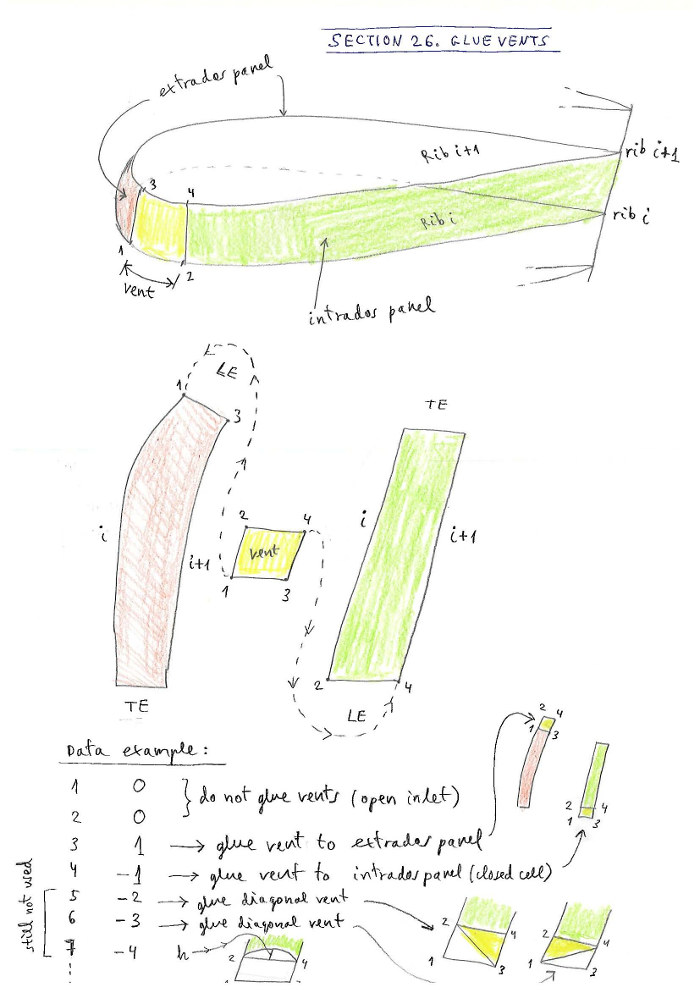
SECTION 26 : ÉVENTS DE COLLAGE

Cette section nous permet de définir différents types d'entrées d'air (évents), et de les "coller" automatiquement dans le panneau d'extrados, d'intrados, ou de les séparer. Les évents incluent des bords de couture. La tension de la voile dans l'évent est linéaire et correspond automatiquement à celle définie aux points correspondants dans l'extrados et l'intrados.

La définition des évents est très simple et intuitive. Une ligne est définie pour chaque nervure. Le premier nombre est le numéro de la nervure, le suivant est le type d'évent, puis zéro, deux ou trois paramètres, selon le type.

Types d'évents disponibles (version lep‑3.17) : 0, 1, -1, -2, -3, 4, -4, 5, -5, 6, -6 :

Structure de la section 26 :

Ligne 1 : entier
si entier = 0, terminer la section et utiliser l'ancien style d'évents (non recommandé)
si entier = 1, ajouter quelques autres paramètres pour un contrôle précis des évents.

Uniquement si le premier entier est 1, alors ajouter N lignes, une pour chaque numéro de profil i :

Ligne i : entier1 entier2 réel1 réel2 réel3
entier1 : numéro du profil (cellule entre le profil i et le profil i‑1)
entier2 : paramètre d'évent (paramètres disponibles : 0, 1, -1, -2, -3, 4, -4, 5, -5, 6, -6 comme expliqué ci-dessus)
réel1 : paramètre 1 (0 à 100). Point de début à gauche (évents 4, -4, 5, -5), ou axe horizontal pour 6, -6
réel2 : paramètre 2 (0 à 100). Point de début à droite (évents 4, -4, 5, -5), ou axe vertical pour 6, -6
réel3 : paramètre 3 (0 à 100). Profondeur d'arc pour les évents de type 5 ou -5

Exemple 1 (utiliser l'ancien style, non recommandé) :

*******************************************************
*    26. GLUE VENTS
*******************************************************
0

Exemple 2 (contrôle complet des évents) :

*******************************************************
*    26. GLUE VENTS
*******************************************************
1
1    0
2    0
3    1
4   -2
5   -3
...
20  -2
21  -1
22  -1
23  -1

Exemple 3 (évents avancés) :

*******************************************************
*    26. GLUE VENTS
*******************************************************
1
1    0
2    0
3    1
4   -4 100. 0.   ---> évent diagonal général de 100% à 0%
5   -4 10. 50.   ---> évent diagonal général de 10% à 50%
...
19  -5 0. 0. 15  ---> évent arqué avec 15% de profondeur
20  -6 80 80     ---> entrée elliptique
21  -1
22  -1
23  -1
S26

Figure 30. Évents de collage

types d'évents

Figure 31 : Types d'évents 0,1,-1,-2,-3

Évents 4,-4,5,-5,6,-6

Figure 31b : Types d'évents -4,4 (diagonale générale), -5,5 (arc général), -6,6 (entrée elliptique), disponibles dans lep‑3.17 et ultérieurs. Notez que le type 4 inclut également les cas 0,1,2,3, et le type -4 inclut les cas 0,-1,-2,-3. Enfin, le type 5 inclut le cas 4, et le -5 inclut le cas -4.

SECTION 27 : SAUMONS SPÉCIAUX

Utilisé pour définir des saumons avec des formes spéciales. Valeurs disponibles : 0, 1, 2.

Type de saumon "1" :

Section 27

Figure 32. Saumon spécial

Ligne 1 : entier
si entier = 0, ne pas ajouter de modifications du saumon (par défaut)
si entier = 1, ajouter quelques modifications du saumon.

Uniquement si le premier entier est 1, alors ajouter :

Ligne 2 : texte réel
texte : AngleLE (ne pas modifier ce texte)
réel : angle en degrés entre l'horizontale et le bord d'attaque dans la dernière cellule.

Ligne 3 : texte réel
texte : AngleTE (ne pas modifier ce texte)
réel : angle en degrés entre l'horizontale et le bord de fuite dans la dernière cellule.

Exemple 1 :

*******************************************************
*    27. SPECIAL WING TIP
*******************************************************
1
AngleLE 45
AngleTE -7.78

"1" fait référence à la définition du type de saumon "1". Il est prévu d'en définir plusieurs. Le type 1 est le plus simple. "AngleLE" est un nom non calculé. Il sert à se rappeler qu'il faut ensuite écrire le nouvel angle en degrés entre l'horizontale et le bord d'attaque dans la dernière cellule. Il est courant de forcer l'angle de la dernière cellule, et cette section permet de le faire sans modifier la matrice de géométrie. Mettez 45° par exemple. "AngleTE" est un nom non calculé pour le bord de fuite. Mettez l'angle désiré, par exemple -7.78°.

Exemple 2 :

*******************************************************
*    27. SPECIAL WING TIP
*******************************************************
0

Type de saumon "2" :

Dans la version 3.27+, j'ai commencé à travailler sur le saumon arrondi avec une parabole, mais uniquement dessiné dans la forme en plan, pas encore redessiner les panneaux :( Lire plus : https://laboratoridenvol.com/leparagliding/dev/lep-dev.en.html

Exemple, type de saumon spécial 2 :

*******************************************************
*    27. SPECIAL WING TIP
*******************************************************
2
AngleLE 45
AngleTE -7.78

SECTION 27 : SAUMONS SPÉCIAUX – suite

Exemple, type de saumon spécial 2 (saumon arrondi avec parabole) :

*******************************************************
*    27. SPECIAL WING TIP
*******************************************************
2
Distance  60.
Angle     0.

SECTION 28 : PARAMÈTRES POUR L'ÉTUDE DU CALAGE

Étudier les variations des longueurs des élévateurs et du calage lors de l'utilisation du système d'accélérateur ou du système de trim. Il est intéressant d'expérimenter de nouveaux calages sur des prototypes ou de définir les systèmes d'accélérateur ou de trim.

s28a

Figure 33. Principes de l'étude des variations de calage.

Nous étudions les variations des longueurs des élévateurs lors de l'utilisation de l'accélérateur (système de vitesse) pivotant sur le dernier élévateur (cas le plus courant), qui reste de longueur constante. Pour des besoins pratiques, nous définissons un angle de tangage négatif alpha augmenté progressivement de N1 incréments, puis nous calculons les variations des longueurs des suspentes et du calage. Nous faisons la même étude, en supposant un système de trim qui augmente l'angle de tangage progressivement de N2 incréments. Dans ce cas, le plus habituel est de considérer l'élévateur A de longueur constante et les autres variables en longueur.

Le programme analyse un total de 4 cas, selon le point de pivot et s'il s'agit d'une réduction ou d'une augmentation d'angle :

s28b

Figure 34. Cas a, b, c, d rapportés dans le fichier lep-out.txt

Dans le fichier de sortie SECTION 7 : lep-out.txt, nous voyons les tableaux qui détaillent les variations d'angle, les variations de calage, et les incréments ou décréments de longueur de chaque élévateur. Il est intéressant d'expérimenter de nouveaux calages sur des prototypes ou de définir les systèmes d'accélérateur ou de trim. Quatre cas :

Exemple lep-out.txt :

a) Speed system pivot in last riser:
-------------------------------------------
 i   alpha       A       B       C    Calage
 1     .00     .00     .00     .00   25.00
 2   -1.00   -2.18   -1.29     .00   21.19
 3   -2.00   -4.35   -2.59     .00   17.40
 4   -3.00   -6.52   -3.88     .00   13.66

Écrire les données dans la SECTION 28 avec une ou quatre lignes :

Ligne 1 : entier
si entier = 0 ne rien faire
si entier = 1 faire l'étude de calage "type 1".

Uniquement si le premier entier est 1, alors ajouter :

Ligne 2 : entier – nombre d'élévateurs à considérer (2,3,4,5 ou 6).

Ligne 3 : réel1 réel2 réel3 réel4 réel5 réel6
réel1 : % de la corde centrale pour l'élévateur A (il n'est pas nécessaire qu'il corresponde à la position d'ancrage)
...
réel6 : % de la corde centrale pour l'élévateur E (il n'est pas nécessaire qu'il corresponde à la position d'ancrage).

Ligne 4 : réel1 entier1 réel2 entier2
réel1 : angle maximal (négatif) en degrés défini par le système de vitesse
entier1 : nombre d'incréments d'angle pour l'étude
réel2 : angle maximal (positif) en degrés défini par le système de trim
entier2 : nombre d'incréments d'angle pour l'étude.

Exemple :

*******************************************************
*    28. PARAMETERS FOR CALAGE VARIATION
*******************************************************
1
3
10. 30.35  60  0  0  0
-4 4 5 10

Explication :

s28c

Figure 35. Nouveau graphique dans le plan 2-1 (.dxf en sortie)

SECTION 29 : MISE EN FORME 3D

Le modèle de mise en forme 3D proposé par le Laboratori consiste à réaliser une ou deux coupes transversales dans la surface supérieure, près du bord d'attaque, et une autre coupe optionnelle sur la surface inférieure. Nous appellerons ce modèle "type 1". Les bords des coupes transversales seront modifiés, passant d'une ligne droite à un arc de cercle. De cette façon, nous pouvons "ajouter du tissu" dans le sens de la longueur et contrôler l'ovalisation et la tension dans cette direction. L'ovalisation dans le sens transversal est obtenue via le module de tension de la voile (SECTIONS 5 ou 31). En résumé, nous pouvons contrôler la quantité de tissu et la tension dans le sens transversal et longitudinal près du nez, où les courbures sont les plus importantes.
Pour définir les paramètres de la mise en forme 3D dans le modèle "type 1", il est nécessaire d'étudier le profil en détail, en visualisant et en comptant les points individuels qui le composent, style Laboratori ! :-) Vous devez visualiser votre profil dans un logiciel de CAO (ou dans le fichier .txt), identifier et compter les points. Rappelez-vous que les points d'un profil sont comptés en partant du bord de fuite (point 1), en continuant par la surface supérieure, le nez, les évents, la surface inférieure, et en terminant à nouveau au bord de fuite. Exactement comme décrit précédemment. Nous pourrions définir un autre modèle "type 2" où la position des points de coupe est définie en % de la longueur du panneau, mais dans ce modèle 1, on considère la spécification exacte des points.
Pour chaque coupe, il est nécessaire de définir une "zone d'influence". Dans les zones d'influence, on mesure la longueur d'une section du profil et on la compare avec la longueur correspondante dans le profil ovalisé. Cette question est fondamentale pour comprendre la mise en forme 3D de type 1. Il est nécessaire de visualiser la figure ci-dessous :
3d

Figure 36. Coupes et zones d'influence. J1, j2, j3, j4, j5, j6, j7 indiquent les valeurs numériques des points sélectionnés dans le profil, en comptant à partir du bord de fuite. J4 et j5 sont les points des évents.

Pour les besoins de la notation, nous appellerons les différentes parties dans lesquelles nous divisons le profil :

Dans chaque zone 1,2,3,4,5,6, le programme calcule la longueur de l'arc du profil (d1) et l'arc du profil ovalisé (d2). Les différences de longueur (d2-d1) sont calculées automatiquement dans chaque zone, puis appliquées de manière cohérente à chaque coupe avec une valeur (f) obtenue en utilisant les valeurs (d2-d1) des zones adjacentes. Un paramètre de réglage autour de 1.0 est fourni, qui permet au concepteur de réguler la profondeur de la mise en forme 3D dans chaque coupe (positive ou négative), par rapport au calcul automatique. Ainsi, en utilisant un coefficient de 1.0, la profondeur de la 3D est conforme à la théorie exposée. En utilisant un coefficient de 0.0, l'effet 3D n'est pas appliqué, et en utilisant des valeurs supérieures ou inférieures à 1.0, on augmente ou diminue l'effet. Le contrôle de la profondeur de la mise en forme 3D est continu et individuel pour chaque coupe. Une description plus détaillée, et les formules utilisées dans le calcul sont décrites dans cette note technique sur la mise en forme 3D. Pour chaque nervure, un rapport complet des valeurs d1, d2, d2-d1, calculées dans chaque zone, et les valeurs finales f appliquées à chaque coupe sont imprimées sous forme de tableau dans la section 9 du fichier lep-out.txt.
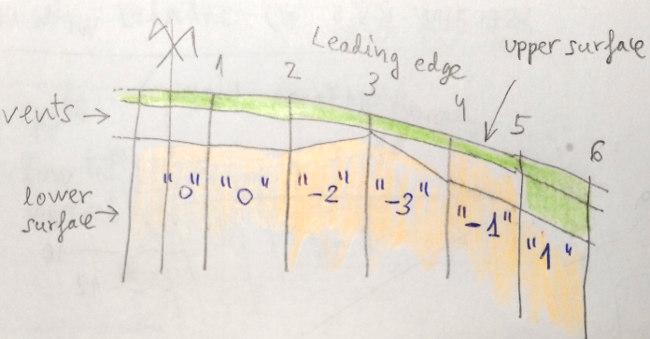
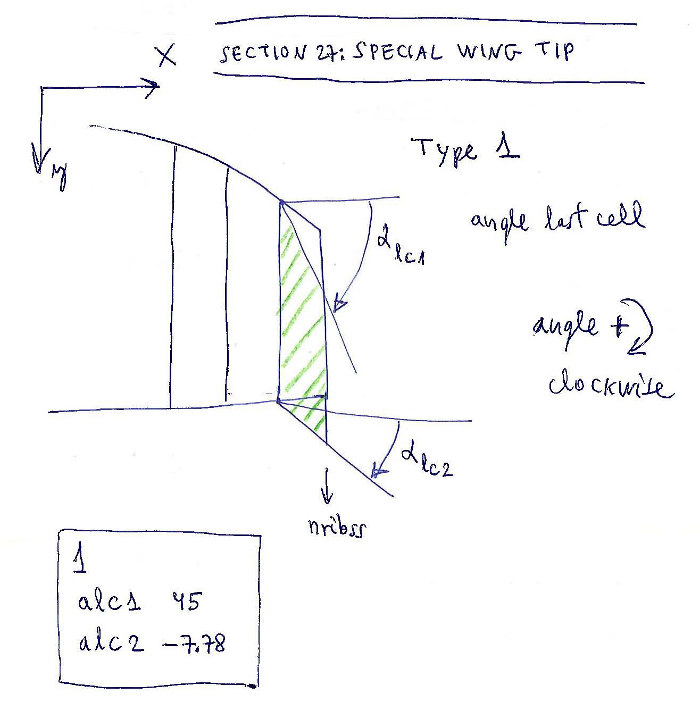
De plus, à des fins de vérification, une nouvelle section 10 est écrite dans le fichier lep-out.txt avec le décompte des points de chaque profil, pour vérifier qu'ils sont tous identiques pour tous les profils, et qu'ils sont compatibles avec les coupes définies.

Il convient de noter que les paramètres appliqués dans cette section seront généralement des "valeurs invariantes" appliquées à la majorité des conceptions. Nous devons simplement réfléchir à tout cela une seule fois pour chaque type de profil. Et le Laboratoire fournira bientôt les valeurs recommandées dans les prochaines conceptions. Bien sûr, trouver les bons paramètres est un véritable art. Le programme LEparagliding fournit désormais les outils pour réaliser des expériences numériques et graphiques (lep-out.txt section 9 et leparagliding.dxf plan dans la boîte 1-8).

Des valeurs négatives de mise en forme 3D sont disponibles depuis la version 3.11.
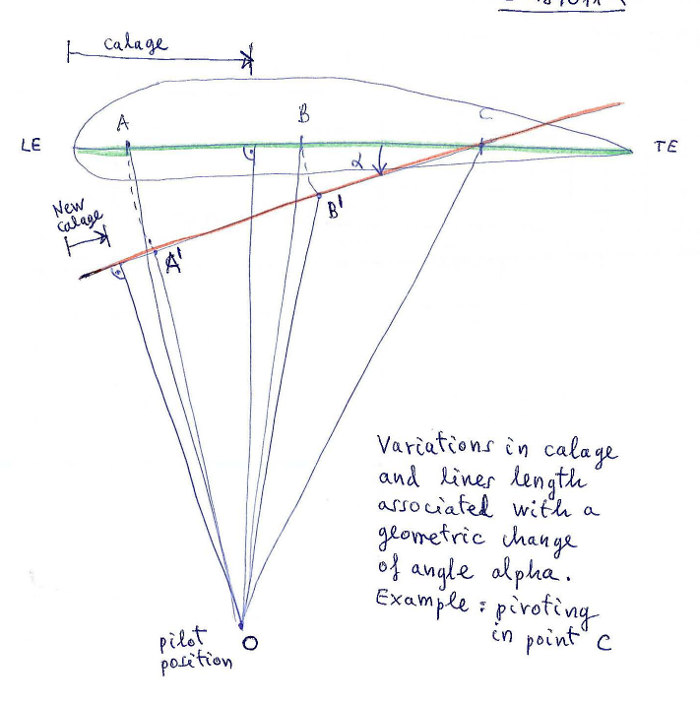
Explication des paramètres dans la SECTION 29 :

Ligne 1 : entier
si entier = 0, ne pas utiliser la mise en forme 3D, et terminer l'écriture de la section.
si entier = 1, utiliser la mise en forme 3D, et continuer l'écriture.

Ligne 2 : entier – type de théorie de mise en forme 3D utilisée, nous utilisons actuellement uniquement le modèle "type 1" utilisant des coupes transversales, mettre le paramètre à 1.
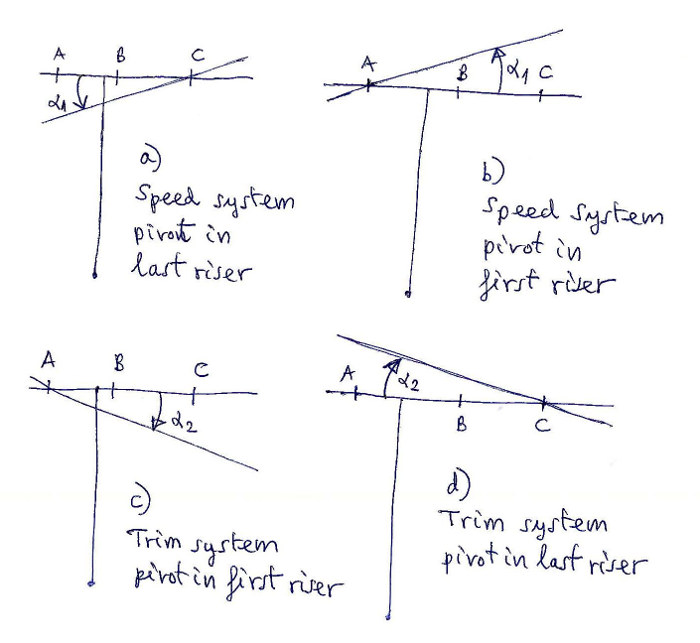
Ligne 3 : caractère entier
caractère = groups
entier = nombre de groupes utilisés.

Ligne 4 : caractère entier1 entier2 entier3
caractère = group
entier1 = numéro du groupe
entier2 = nervure initiale dans le groupe
entier3 = nervure finale dans le groupe.

Ligne 5 : caractère entier1 entier2
caractère = upper, mot signifiant surface supérieure (extrados)
entier1 = nombre de coupes dans la surface supérieure (valeurs possibles 1 ou 2)
entier2 = sous-type de coupes, mettre à 1, seule valeur acceptée.

Ligne 6 : entier1 entier2 réel
entier1 = point initial dans la première zone d'influence (j1)
entier2 = point où la première coupe est placée (j2)
réel = "profondeur" de la mise en forme 3D dans la coupe, valeurs possibles -1.0, -0.4, 0.0, 0.1, ..., 1.0, 1.2, ... (coefficient multiplicateur autour de ±1.0).
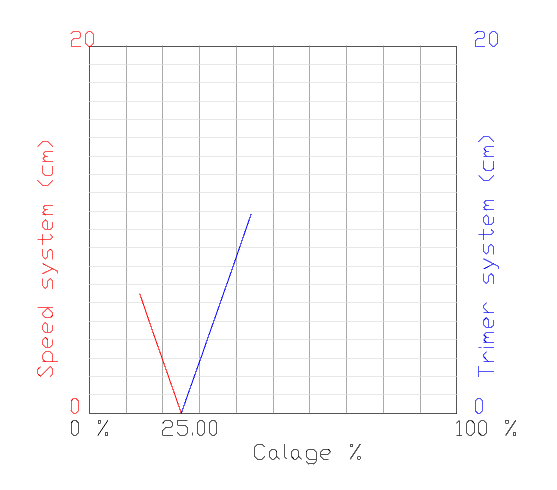
Ligne 7 : entier1 entier2 réel (uniquement si nous utilisons deux coupes d'extrados)
entier1 = point initial dans la deuxième zone d'influence (j2)
entier2 = point où la deuxième coupe est placée (j3)
réel = "profondeur" de la mise en forme 3D dans la coupe, valeurs possibles -1.0, -0.4, 0.0, 0.1, ..., 1.0, 1.2, ...
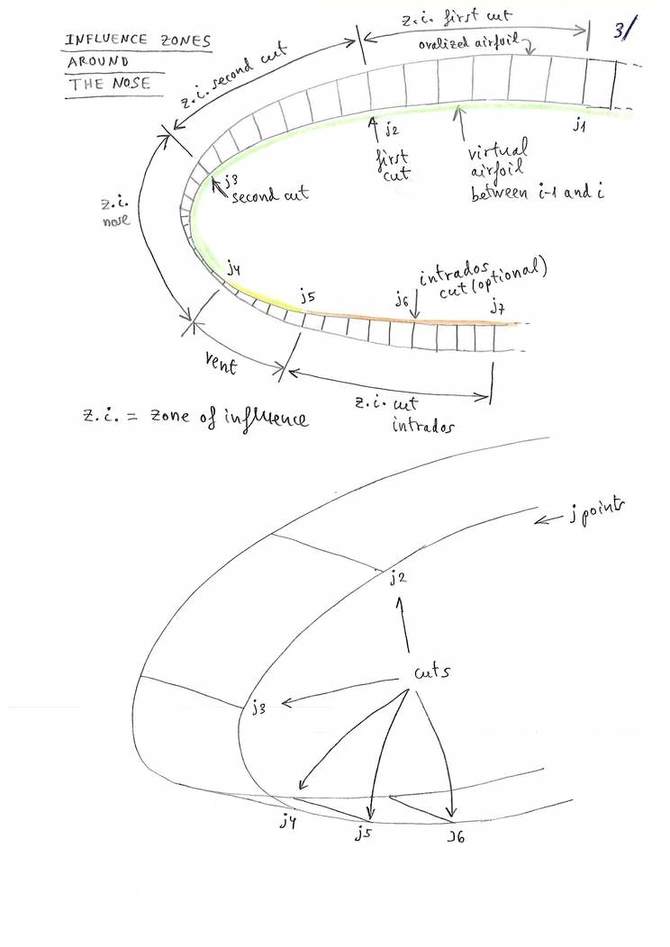
Ligne 8 : caractère entier1 entier2
caractère = lower, mot signifiant surface inférieure (intrados)
entier1 = nombre de coupes dans la surface inférieure (valeurs possibles 0 ou 1)
entier2 = sous-type de coupes, mettre à 1, seule valeur acceptée.

Si le nombre de coupes dans l'intrados est 0, arrêter l'écriture, sinon :

Ligne 9 : entier1 entier2 réel
entier1 = point où la coupe de l'intrados est placée (j6)
entier2 = point final dans la zone d'influence de l'intrados (j7)
réel = "profondeur" de la mise en forme 3D dans la coupe, valeurs possibles -1.0, -0.4, 0.0, 0.1, ..., 1.0, 1.2, ...

(...Répéter les lignes 5,6,7,8,9 pour les groupes suivants...)

Ligne 10 : caractère – caractère = "* print parameters:" (ligne de commentaire, il est obligatoire d'écrire quelque chose).

Ligne 11 : caractère entier1 entier2 entier3 entier4
caractère = Inter3D, mot pour indiquer la représentation des profils intermédiaires dans le 3D lep-3d.dxf
entier1 = 0 indique ne pas dessiner, et 1 dessiner
entier2 = indice du premier profil à dessiner
entier3 = indice du dernier profil à dessiner
entier4 = 0 indique de dessiner avec symétrie, 1 seulement un côté.

Ligne 12 : caractère entier1 entier2 entier3 entier4
caractère = Ovali3D, mot pour indiquer la représentation des profils ovalisés intermédiaires dans le 3D lep-3d.dxf
entier1 = 0 indique ne pas dessiner, et 1 dessiner
entier2 = indice du premier profil à dessiner
entier3 = indice du dernier profil à dessiner
entier4 = 0 indique de dessiner avec symétrie, 1 seulement un côté.

Ligne 13 : caractère entier1 entier2 entier3 entier4
caractère = tesse3D, mot pour indiquer la représentation de la tessellation des panneaux dans le 3D lep-3d.dxf
entier1 = 0 indique ne pas dessiner, et 1 dessiner
entier2 = indice du premier panneau à dessiner
entier3 = indice du dernier panneau à dessiner
entier4 = 0 indique de dessiner avec symétrie, 1 seulement un côté.

Ligne 14 : caractère entier1 entier2 entier3 entier4
caractère = exteDXF, mot pour indiquer la représentation de la tessellation des panneaux en 3D dans un nouveau fichier DXF externe (utilisation possible dans l'analyse CFD)
entier1 = 0 indique ne pas dessiner, et 1 dessiner
entier2 = indice du premier panneau à dessiner
entier3 = indice du dernier panneau à dessiner
entier4 = 0 indique de dessiner avec symétrie, 1 seulement un côté.

Ligne 15 : caractère entier1 entier2 entier3 entier4
caractère = exteSTL, mot pour indiquer la représentation de la tessellation des panneaux en 3D dans un nouveau fichier STL externe (utilisé avec des programmes de modélisation 3D comme OpenSCAD ou FreeCAD)
entier1 = 0 indique ne pas dessiner, et 1 dessiner
entier2 = indice du premier panneau à dessiner
entier3 = indice du dernier panneau à dessiner
entier4 = 0 indique de dessiner avec symétrie, 1 seulement un côté.

Important : Si la section 29 n'est pas "0", alors les lignes 12, 13, 14, 15 sont obligatoires à écrire. Depuis lep‑3.19, les actions sont entièrement fonctionnelles. Ces paramètres généreront des fichiers dxf indépendants avec les surfaces ovalisées, et même un modèle .stl à visualiser avec FreeCAD ou OpenSCAD, ou même à analyser avec des programmes CFD.

Tout cela peut sembler compliqué, mais il est beaucoup plus facile de comprendre la structure de la section en observant quelques exemples :

Exemple 1 : Ne pas utiliser la mise en forme 3D. Mettre une seule ligne avec le paramètre "0" et arrêter l'écriture. C'est la solution la plus simple pour éviter le module de mise en forme 3D compliqué ! :)

*******************************************************
*    29. 3D SHAPING
*******************************************************
0

Exemple 2 : Activer le module de mise en forme 3D mais sans aucune coupe. L'utilité de définir cela est que la représentation du plan 1-8 est activée automatiquement, avec le dessin des profils intermédiaires et ovalisés en 2D. Vous pouvez également activer les représentations 3D en 3D, en changeant les paramètres "0" en "1" dans la sous-section "Print parameters". En général, il est préférable d'utiliser l'exemple 2 plutôt que l'exemple 1 (les deux sont des sections invariantes).

************************************************************
*    29. 3D SHAPING
************************************************************
1
1
groups  1
group   1    1    1
upper   0    1
lower   0    1
* Print parameters
Inter3D 0    1    1    0
Ovali3D 0    1    1    0
tesse3D 0    1    1    0
exteDXF 0    1    1    0
exteSTL 0    1    1    0

Exemple 3 : Cas simple, un seul groupe et une coupe dans l'extrados. Premier groupe de la nervure 1 à 14 utilisant une coupe de type 1 dans la surface supérieure et zéro dans la surface inférieure. Zone d'influence de la première coupe commençant au point 30 et coupe située au point 40, profondeur de l'effet 0.8. Zéro coupe dans la surface inférieure, type 1. Imprime les profils 3D intermédiaires (Inter3D) et ovalisés (Ovali3D) à gauche des nervures 1 à 14.

*******************************************************
*    29. 3D SHAPING
*******************************************************
1
1
groups  1
group   1    1    14
upper   1    1
1       30   40   0.8
lower   0    1
* Print parameters
Inter3D 1    1    14   0
Ovali3D 1    1    14   0
tesse3D 0    1    1    0
exteDXF 0    1    1    0
exteSTL 0    1    1    0

Exemple 4 : Cas général, utilisant deux groupes. Premier groupe de la nervure 1 à 10 utilisant deux coupes dans la surface supérieure et une dans la surface inférieure. Zone d'influence de la première coupe commençant au point 25 et coupe située au point 33, profondeur de l'effet 0.8. Zone d'influence de la deuxième coupe au point 33 et coupe située au point 44, profondeur de l'effet -0.3. Coupe dans la surface inférieure au point 79 et zone d'influence jusqu'au point 84, profondeur de l'effet 1.0. Deuxième groupe de la nervure 11 à 14 utilisant deux coupes dans la surface supérieure et une dans la surface inférieure. Zone d'influence de la première coupe commençant au point 25 et coupe située au point 33, profondeur de l'effet 0.9. Zone d'influence de la deuxième coupe au point 33 et coupe située au point 44, profondeur de l'effet 0.9. Coupe dans la surface inférieure au point 79 et zone d'influence jusqu'au point 83, profondeur de l'effet 1.0.

*******************************************************
*    29. 3D SHAPING
*******************************************************
1
1
groups  2
group   1    1    10
upper   2    1
1       25   33   0.8
2       33   44  -0.3
lower   1    1
1       79   84   1.0
group   2    11   14
upper   2    1
1       25   33   0.9
2       33   44   0.9
lower   1    1
1       79   83   1.0
* Print parameters
Inter3D 1    1    14   0
Ovali3D 1    1    14   0
tesse3D 0    1    1    0
exteDXF 0    1    1    0
exteSTL 0    1    1    0

Exemple 5 : Activation des fichiers DXF et STL externes.

************************************************************
*    29. 3D SHAPING
************************************************************
1
1
groups  1
group   1    1    1
upper   0    1
lower   0    1
* Print parameters
Inter3D 0    1    1    0
Ovali3D 0    1    1    0
tesse3D 1    1    15   1    > Activer la tessellation 3D dans lep-3d.dxf du panneau 1 à 15 et faire symétrique
exteDXF 1    1    15   0    > Activer la tessellation 3D dans un fichier indépendant lep-3d-surfaces.dxf du panneau 1 à 15 et faire un seul côté
exteSTL 1    1    15   1    > Activer la tessellation 3D dans des fichiers indépendants lep-3d-surfaces.scad et lep-3d-surfaces.stl du panneau 1 à 15 et faire symétrique
5
lep-3d.dxf avec tessellation active.
couleurs des lignes, définies selon la section 25
5
Fichier dxf externe lep-3d-surfaces.dxf montrant une seule cellule
5
Un panneau dans OpenSCAD
5
Un panneau dans OpenSCAD (rendu)
5
Modèle complet de l'aile dans OpenSCAD, fichier lep-3d-surfaces.scad généré automatiquement
5
lep-3d-surfaces.scad
5
lep-3d-surfaces.scad
5
lep-3d-surfaces.scad
5
Fichier généré automatiquement lep-3d-surfaces.stl
Visualisation et rendus dans OpenSCAD
Le fichier STL peut probablement être utilisé dans l'analyse CFD
5
Fichier généré automatiquement lep-3d-surfaces.stl
Visualisation et rendus dans FreeCAD

Quelques limitations des surfaces 3D :

Notes générales :

L'emplacement des points de coupe dépend principalement de l'étude de la forme du profil. Il est intéressant de concentrer les coupes là où les différences de longueur entre les segments situés dans le profil intermédiaire et le profil ovalisé (ballonné) sont les plus importantes. En première approximation, on peut étudier la possibilité de placer les coupes à 5,5 % et 13,5 % de la corde du profil, en comptant à partir du bord d'attaque. Il est également important de choisir correctement le coefficient de profondeur. Théoriquement, 1.0 est le meilleur, mais pour lisser les surfaces, vous pouvez choisir un coefficient plus petit.

Comme le suggère Piet des Pays-Bas, le module 3D peut également être utilisé comme une simple alternative pour séparer les panneaux colorés dans la zone du nez, ou les panneaux avec un tissu plus résistant. Rappelez-vous que l'effet 3D est réglable en profondeur, et vous pouvez même utiliser le paramètre d'amplification 0.0 pour que la coupe entre les parties des panneaux soit complètement rectiligne. Les sous-routines développées dans cette section seront adaptées pour compléter la séparation en parties de couleurs.

La programmation de ce module de mise en forme 3D a été rendue possible grâce au soutien de Scott Roberts des États-Unis (Fluid Wings https://www.fluidwings.com/).

SECTION 30 : MODIFICATION DE L'ÉPAISSEUR DU PROFIL

Coefficients d'amplification ou de réduction de l'épaisseur des cellules. Normalement définis comme "1.0", ou "0.0" dans le saumon.

Ligne 1 : entier
si entier = 0, aucune amplification du profil définie
si entier = 1, alors ajouter :

Lignes 1,2,3,...,maxrib : entier réel
Entier : définir le numéro de la nervure (1,2,3...) dans toutes les nervures
réel : définir le coefficient d'amplification, par exemple 1.0 par défaut.

Exemple :

*******************************************************
*    30. AIRFOIL THICKNESS MODIFICATION
*******************************************************
1
1    1.2
2    1.1
3    1.0
4    1.0
5    1.0
6    1.0
7    1.0
8    1.0
9    1.0
(...)
23   0.0

SECTION 31 : NOUVELLE TENSION DE VOILE

La définition correcte de la tension de la voile est essentielle pour la solidité interne et la qualité de vol de l'appareil. Pour cette raison, il est recommandé que le concepteur ait un contrôle total sur la tension de la voile, avec une forme très précise (loi des incréments de largeur), et permettant des changements dans différents panneaux le long de l'envergure. C'est ce que permet le nouveau module.

Le module de nouvelle tension de voile, fonctionnel depuis la version 3.00, définit les largeurs supplémentaires des panneaux, pour obtenir l'ovalisation souhaitée. Les valeurs appliquées à l'extrados et à l'intrados, pour des raisons de compatibilité, sont les mêmes que celles expliquées dans la SECTION 5, mais il y a un plus grand contrôle. Le nombre de points pour définir les largeurs n'est pas limité à 6, il peut maintenant être jusqu'à 100 points (!) (à choisir librement). Et il est possible de choisir différentes largeurs pour chacune des nervures, si cela est jugé nécessaire, (en définissant différents "groupes" de largeurs). Bien sûr, le nombre de groupes peut être égal au nombre de nervures, et ainsi définir les largeurs de chaque panneau individuellement (par exemple, une tension différente dans les panneaux centraux et dans le saumon).

L'idée de base est de calculer des incréments de largeur à gauche et à droite de chaque nervure. Ainsi, un panneau peut avoir une augmentation maximale de 2 % sur le bord gauche et de 3 % sur le bord droit. Des valeurs négatives d'augmentation sont également acceptables, bien que je recommande de ne pas les utiliser pour simplifier.

Il est très recommandé d'utiliser toujours le même nombre de points entre les différents groupes, car la programmation actuelle peut générer des distorsions indésirables (à corriger bientôt).

Le système permet de définir en détail la tension dans les surfaces d'extrados et d'intrados, mais dans les entrées d'air (évents) ? Le programme ajoute automatiquement une transition linéaire dans la zone des évents entre l'extrados et l'intrados.

Les deux paramètres de correction "mystérieux" des deux dernières lignes de la section 5 continuent de s'appliquer. Normalement, il n'est pas nécessaire de les modifier. Je recommande d'utiliser toujours :
1000 1.0

Il existe différentes façons de définir la tension de la voile. Dans la version actuelle, seule la version "type 1" est active, qui consiste en une interpolation linéaire et une largeur de référence pour appliquer la loi des incréments de largeur, égale à la largeur moyenne de chaque panneau. Compte tenu du grand nombre de points disponibles pour l'interpolation (100), une version avec splines "type 2" n'est pas strictement nécessaire, à proposer ultérieurement. Généralement, avec 10 ou 15 points, l'interpolation linéaire est suffisante (l'ancienne version n'en utilise que 6). Une autre proposition à considérer est une version d'interpolation linéaire "type 3" où la loi des incréments de largeur n'est pas en référence à la largeur moyenne du panneau, mais à la largeur existant à chaque point entre deux profils adjacents (c'est peut-être la solution la plus parfaite).

Pour clarifier et mieux expliquer toutes ces questions fondamentales, je publierai bientôt un article avec des schémas.

Explication des paramètres dans la section 31 :

Ligne 1 : entier
si entier = 0, ne pas utiliser le module de nouvelle tension de voile, et terminer l'écriture de la section.
si entier = 1, utiliser le module de nouvelle tension de voile, et continuer l'écriture.

Ligne 2 : entier – nombre de groupes de tension de voile (max = nombre de nervures).

Ligne 3 : caractère – ligne de commentaire expliquant le groupe "i" de la nervure n1 à la nervure n2, utilisant X points, et de type "1". (pour l'instant, seul le type "1" est possible, et signifie qu'il utilise une interpolation linéaire entre les points. Ajoutez plus de points pour lisser si nécessaire.)

Ligne 4 : entier1 entier2 entier3 entier4 entier5
entier1 = numéro du groupe
entier2 = nervure initiale
entier3 = nervure finale
entier4 = points pour l'interpolation
entier5 = 1, type d'interpolation linéaire.

Lignes 5 à 5-1 + npoints d'interpolation : entier réel1 réel2 réel3 réel4
entier = point d'interpolation dans l'ordre consécutif
réel1 = Distance en % de la longueur du panneau d'extrados en partant du bord d'attaque
réel2 = Largeur supplémentaire en % du panneau d'extrados
réel3 = Distance en % de la longueur du panneau d'intrados en partant du bord de fuite
réel4 = Largeur supplémentaire en % du panneau d'intrados.

(Même définition géométrique que dans la SECTION 5.)

Dans les lignes suivantes, continuer à décrire les groupes en commençant par la ligne de commentaires.

Exemple 1 (ne pas utiliser le module de nouvelle tension de voile) :

*******************************************************
*    31. NEW SKIN TENSION MODULE
*******************************************************
0

Exemple 2 :

*******************************************************
*    31. NEW SKIN TENSION MODULE
*******************************************************
1
3
* Skin tension group number "1" from rib 1 to 10, 7 points, type "1"
1    1    10    7    1
1    0.        0.5      0.        0.
2    7.5       1.3      10.       1.33
3    15.       2.5      20.       2.5
4    80.       2.5      80.       2.5
5    90.       1.33     90.       1.33
6    95.       0.65     95.       0.9
7    100.      0.0      100.      0.5
* Skin tension group number "2" from rib 11 to 19, 7 points, type "1"
1    11    19    7    1
1    0.        0.5      0.        0.
2    7.5       1.3      10.       1.33
3    15.       2.5      20.       2.5
4    80.       2.5      80.       2.5
5    90.       1.33     90.       1.33
6    95.       0.65     95.       0.9
7    100.      0.0      100.      0.5
* Skin tension group number "3" from rib 20 to 23, 7 points, type "1"
1    20    23    7    1
1    0.        0.5      0.        0.
2    7.5       1.3      10.       1.33
3    15.       2.5      20.       2.5
4    80.       2.5      80.       2.5
5    90.       1.33     90.       1.33
6    95.       0.65     95.       0.9
7    100.     -0.5      100.      0.5
********************************************************

SECTION 32 : PARAMÈTRES DE SÉPARATION DES PIÈCES

Le programme sépare automatiquement les différentes pièces (panneaux, nervures, ...) dessinées en 2D, en essayant de ne pas les chevaucher ou de les placer en dehors de la zone de dessin. Cependant, il arrive parfois que la séparation entre les pièces ne soit pas comme nous le souhaitons. Par conséquent, nous avons ajouté quelques paramètres pour modifier les critères de séparation automatique. Ce sont des coefficients, autour de 1.0, qui réduisent ou augmentent les séparations dans les directions horizontale (x) ou verticale (y). En cas de doute, il n'est pas nécessaire de modifier l'un des paramètres de cette section, laissez les valeurs par défaut à 1.0, ou mettez un seul paramètre 0 au début, ce qui équivaut à conserver les valeurs par défaut. Et ce sera une section invariante pour tous les modèles.

Exemple 1 :

*******************************************************
*    32. PARAMETERS FOR PARTS SEPARATION
*******************************************************
0

Exemple 2 :

*******************************************************
*    32. PARAMETERS FOR PARTS SEPARATION
*******************************************************
1
1.2
0.8

SECTION 32 : PARAMÈTRES DE SÉPARATION DES PIÈCES – suite

Exemple 2 :

*******************************************************
*    32. PARAMETERS FOR PARTS SEPARATION
******************************************************
1
panel_x      1.2
panel_x_min  1.0
panel_y      0.8
rib_x        0.8
rib_y        1.0
rib_1y       1.8
jonc_x       0.8
jonc_y       1.0
jonc_i       0.25
parameter10  1.0

Explication des paramètres dans la section 32 :

Ligne 1 : entier
si entier = 0, utiliser les paramètres internes par défaut, et terminer l'écriture de la section.
si entier = 1, utiliser les paramètres de contrôle, et continuer à écrire dix lignes.

Ligne 2 : caractère réel
caractère = nom du paramètre 1
réel = facteur multiplicatif pour la séparation des panneaux dans la direction x.

Ligne 3 : caractère réel
caractère = nom du paramètre 2
réel = facteur multiplicatif pour la séparation minimale des panneaux dans la direction x.

Ligne 4 : caractère réel
caractère = nom du paramètre 3
réel = facteur multiplicatif pour la séparation des panneaux dans la direction y.

Ligne 5 : caractère réel
caractère = nom du paramètre 4
réel = facteur multiplicatif pour la séparation des nervures dans la direction x.

Ligne 6 : caractère réel
caractère = nom du paramètre 5
réel = facteur multiplicatif pour la séparation des nervures dans la direction y.

Ligne 7 : caractère réel
caractère = nom du paramètre 6
réel = facteur multiplicatif pour ajuster la séparation en y des sangles horizontales de type 1 ou 11.

Ligne 8 : caractère réel
caractère = nom du paramètre 7
réel = facteur multiplicatif pour ajuster la séparation en x des poches à tiges dans la boîte (1,7).

Ligne 9 : caractère réel
caractère = nom du paramètre 8
réel = facteur multiplicatif pour ajuster la séparation en y des poches à tiges dans la boîte (1,7).

Ligne 10 : caractère réel
caractère = nom du paramètre 9
réel = facteur multiplicatif pour ajuster la séparation en y de la poche à tige inférieure dans le cas des tiges de type "shark nose" (type 3).

Ligne 11 : caractère réel
caractère = nom du paramètre 10
réel = 1.0 (paramètre encore non utilisé).

Pour mieux comprendre, définissez d'abord tous les paramètres à 1.0, puis effectuez des modifications pour voir les résultats.

S32

Figure 37. Exemple de la section 32. Les panneaux du dessus ont été dessinés avec une configuration compacte (panel_x = 1.0, panel_y = 0.3). Les panneaux du dessous ont été dessinés avec une configuration plus espacée (panel_x = 1.2, panel_y = 1.2).

SECTION 33 : ÉLÉVATEURS DÉTAILLÉS

Saisissez un seul paramètre "0" pour contourner cette section et utiliser les valeurs prédéfinies :)

Exemple 1 (contournement) :

*******************************************************
*    33. DETAILED RISERS
*******************************************************
0

Saisissez 1 et des paramètres supplémentaires pour concevoir un parapente avec des élévateurs de longueurs différentes A, B, C, D, E (peu courant, mais parfois nécessaire). Fonctionne. Les types 2, 3 ou 4 pour projeter les élévateurs d'un système de siège vario à deux, trois ou quatre points (types 2,3,4 pas encore disponibles).

Exemple 2 (type 1) :

*******************************************************
*    33. DETAILED RISERS
*******************************************************
1
1
A   45.0 cm
B   50.0 cm
C   60.0 cm

Explication des paramètres dans la section 33 :

Ligne 1 : entier
si entier = 0, utiliser les paramètres internes par défaut, et terminer l'écriture de la section.
si entier = 1, utiliser les paramètres de contrôle, et continuer à écrire.

Ligne 2 : entier – type d'élévateurs (1 = élévateurs de longueur définie, 2 = siège vario deux points, 3 = siège vario trois points, 4 = siège vario quatre points).

Ensuite, écrire N lignes, N étant le nombre d'élévateurs selon la définition de la section.

Lignes 3 à 3+N‑1 : caractère1 réel caractère2
caractère = écrire A, B, C, D, E... selon la définition des élévateurs dans la SECTION 8 (nrisers = nombre de plans)
réel = longueur de l'élévateur en cm
caractère = cm.

SECTION 34 : TABLEAU DES CARACTÉRISTIQUES DES SUSPENTES

Saisissez un seul paramètre "0" pour contourner cette section et utiliser des valeurs typiques prédéfinies. Table de définition des propriétés de N différents types de suspentes utilisées dans notre parapente. Jusqu'à 50 types de suspentes différents. Définissez vos propres types de suspentes selon les tableaux des fabricants.

Exemple :

*******************************************************
*    34. LINES CHARACTERISTICS TABLE
*******************************************************
1
6
1 r  25.  2. Riser    1000 daN  polyester   20.0   g   s 12. cm  7
2 c  1.90    Line275    275 daN  s_dyneem    2.26   g   s 12. cm
3 c  1.40    Line160    160 daN  s_dyneem    1.34   g   s 10. cm  3
4 c  1.15    Line120    120 daN  s_dyneem    1.00   g   s 10. cm  5
5 c  0.80    Line100U   100 daN  u_dyneem    0.43   g   p 8.   cm  2
6 c  2.00    Line200B   200 daN  s_dynemm    3.10   g   s 12. cm  6

Chaque type est décrit sur une ligne avec 12 positions :

SECTION 35 : RÉSOUDRE LES ÉQUATIONS D'ÉQUILIBRE

Lire le rapport complet ici sur les améliorations ajoutées depuis la version 3.20V (pdf).

Saisissez un seul paramètre "0" pour contourner cette section compliquée ! :)

*******************************************************
*    35. SOLVE EQUILIBRIUM EQUATIONS
*******************************************************
0

La section 35 définit les paramètres de base initiaux utilisés pour résoudre l'équilibre longitudinal du parapente. Cette section est informative et est utilisée par le concepteur, pour étudier les valeurs des forces impliquées dans l'équilibre de l'aile, la vitesse de vol, les angles et le coefficient de finesse.

Pour trouver des valeurs réalistes, il est nécessaire de réaliser l'étude simultanément avec le programme XFLR5 ou des programmes CFD, et d'effectuer plusieurs itérations jusqu'à obtenir des valeurs satisfaisantes. Actuellement, il n'est pas encore possible d'automatiser complètement ce calcul. Le concepteur doit appliquer ses propres critères en fonction du type d'aile étudié.

Nous avons abondamment discuté de cette section avec Francois de Villiers au cours des dernières semaines, en utilisant différentes approches pour la solution finale.

Exemple avec paramètres :

*******************************************************
*    35. SOLVE EQUILIBRIUM EQUATIONS
*******************************************************
1
g       9.807  m/s2 gravity of Earth
ro      1.225  kg/m3 air mass density
mu      18.46  muPa·s air dynamic viscosity (microPascals)
V       12.7   m/s  estimated flow speed
Alpha   9.45   deg  estimated wing angle of attack at trim speed
Cl      0.55619     wing lift coefficient
cle     1.0         lift correction coefficient
Cd      0.03560     wing drag coefficient
cde     1.35        drag correction coefficient
Cm      0.0         wing moment coefficient
Spilot  0.438  m2   pilot+harness frontal surface
Cdpilot 0.6         pilot+harness drag coefficient
Mw      5.0    kg   wing mass
Mp      65.9   kg   pilot mass included harness and instruments
Pmc     0.2    m    pilot mass center below main carabiners
Mql     8.0    g    one quick link mass (riser‑lines)
Ycp     0.489  m    y‑coordinate center of pressure
Zcp     0.299  m    z‑coordinate center of pressure

Explications :

Rappelez-vous que les axes utilisés dans LEparagliding sont :

SECTION 36 : CRÉER DES FICHIERS POUR L'ANALYSE XFLR5

0 → ne pas effectuer d'analyse XFLR5
1 → définir les paramètres pour XFLR5

*******************************************************
*    36. CREATE FILES FOR XFLR5 ANALYSIS
*******************************************************
1
* Panel parameters
10   chord nr
5    per cell
1    cosine distribution along chord
1    uniform along span
*
* Include billowed airfoils (more accuracy) [Still not working]
0

Si vous utilisez cette section, un fichier .xwimp et des profils au format .dat seront automatiquement créés dans le répertoire xflr5/ pour une analyse aérodynamique avec le programme XFLR5. Les détails de la procédure sont expliqués ici : http://www.laboratoridenvol.com/info/lep2xflr5/lep2xflr5.html

Malheureusement, avec XFLR5, on ne peut pas modéliser des parapentes avec des rotations de profil selon l'angle Z, ni des parapentes mono‑surface. Il faut utiliser des programmes CFD pour ce type de parapente.

Saisissez un seul paramètre "0" pour contourner cette section compliquée !

SECTION 37 : QUELQUES PARAMÈTRES SPÉCIAUX

Cette section sera un "joker", permettant d'ajouter des paramètres spéciaux pour contrôler des éléments de sections précédentes ou futures… C'est une section non orthodoxe et quelque peu "dangereuse", car n'importe quel paramètre ou modification de sections précédentes ou futures pourrait y être ajouté. (!).

Elle consistera en un paramètre de contrôle initial "0" pour terminer et ne rien définir ! :) Ou le paramètre "1" pour activer la section, et en dessous le paramètre N qui signifie ajouter N lignes avec des paramètres spéciaux.

Chaque ligne commencera par un code de contrôle, un entier qui aura une signification à spécifier. Ensuite, sur la même ligne, un ou plusieurs paramètres (entiers, réels ou caractères) liés au sujet du code de contrôle.

Cela peut sembler un peu abstrait..., mais vous verrez que ce sera très pratique...

Par exemple, cela peut être utilisé pour activer des transitions d'épaisseur dans les mini‑nervures (style HEGALA...), ou ajouter des nylon au milieu des entrées d'air...

Les codes disponibles sont :

Exemple 1 (code 3002) :

*******************************************************
*    37. SOME SPECIAL PARAMETERS
*******************************************************
1
1
3002   150              < utiliser 150 segments pour les ellipses

Exemple 2 (codes multiples) :

*******************************************************
*    37. SOME SPECIAL PARAMETERS
*******************************************************
1
3
2000   "2026-05-02"     < ajouter une petite note dans le dxf avec la date du dessin
3001   3   6.0  1.0     < utiliser des transitions de mini‑nervures de type 3
3002   110              < utiliser 110 segments pour les ellipses

Format des paramètres du code 3001 : entier1 entier2 réel1 réel2
entier1 : 3001 (code spécial)
entier2 : peut prendre les valeurs 0,1,2 ou 3 ; 0 signifie ne faire aucune transition, le résultat est le même que de ne pas activer le code 3001 ; 1 signifie faire une transition linéaire sur une distance "S" avec une variation d'épaisseur maximale "t" jusqu'à zéro, selon le dessin ci‑joint ; 2 signifie faire une double transition parabolique (cas pas encore disponible) ; 3 signifie faire une transition douce avec une fonction de type cosinus, je recommande toujours d'utiliser ce cas.
réel1 : Indique la longueur de la transition en % de la longueur de la corde du profil. C'est le paramètre "s" dans la figure ci‑dessous.
réel2 : Indique le coefficient d'amplification sur l'épaisseur "t" calculée automatiquement par le programme. "t" est la différence d'épaisseur entre le profil ovalisé et le profil de la mini‑nervure. Normalement, nous utiliserons la valeur 1.0. Si nous utilisons 0.0, cela équivaut à ne faire aucun type de transition.

S37 transitions mini‑nervures

Figure 38. Transitions des mini‑nervures

Exemples du code 3002 (segments d'ellipses) :

s37

Utilisation d'"ellipses" à 4 segments :-)

s37

Utilisation d'ellipses à 9 segments, forme "patate" :-(

s37

Ellipses à 99 segments, la précision est déjà très bonne, mais on peut essayer avec 200 ou 300 segments sans problème. Enfin, il ne faut pas oublier la commande "_pedit" dans Autocad (ou programme équivalent) pour joindre tous les segments en une polyligne.

Exemples des codes 2005 et 2006 :

s37

Code 2005 : lignes bleues marquant les positions des mini‑nervures (mettre à 1 en phase de conception).

s37

Avec "2006 0", seuls les points de référence restent. Mettre à 1 uniquement en phase de conception.

s37

Avec "2006 0", seuls les points de référence restent (détail). Défini par défaut dans la version lep‑3.29.

Exemple complet incluant les codes 2000, 3001, 3002 ajoutés dans lep‑3.28 :

*******************************************************
*    37. SOME SPECIAL PARAMETERS
*******************************************************
1
7
1291    12   nsegments in transverse direction (stl surfaces)
1341     1   use CAD colors for each line type according table 34
1146    36.  gravity center in % of a typical section (default is 36%)
1351     1   Solve method (1 or 6), default is 1
1352     2   Use flat area (1) or projected area (2), default is 2
1353     2   Print normal (0) or advanced detailed output (1),(2)
2003   -1.1
3001     3   6.0  1.0  use minirib transitions

Autre exemple complet :

*******************************************************
*    37. SOME SPECIAL PARAMETERS
*******************************************************
1
6
1341   1    use CAD colors for each line type according table 34
2000   "2026-08-18"  edition date
3001   3   6.0  0.85  use cosinuidal mini-rib transitions
2005   1
2006   1
3002   55   ellipse segments

Saisissez un seul paramètre "0" pour contourner cette section ! :)

*******************************************************
*    37. SOME SPECIAL PARAMETERS
*******************************************************
0

SECTION 38 : TROUS HVR

Cette section sera grandement appréciée par les "amis des trous" dans les parties internes. Il est maintenant possible d'ajouter très facilement des trous aux nervures V de type 5/15 (nervures diagonales complètes), aux nervures V de type 6/16 (diagonales ou bandes universelles situées n'importe où sur l'aile), et au type 9 que nous appellerons mini‑nervures de profil. En profitant de la même structure de données, nous pourrons bientôt ajouter plus de types et de variétés de trous. Cependant, il faut rappeler que cette section n'est "pas nécessaire" et que l'on peut faire la même chose ou mieux en complétant le dessin avec un logiciel de CAO. Mais l'automatisation fait gagner beaucoup de temps et améliore la précision.

La structure de la section 38 est la suivante :

En‑tête de section avec trois lignes exactement comme celles‑ci :

*******************************************************
*    38. HVR HOLES
*******************************************************

Ligne 4 est un entier qui, s'il est égal à 0, signifie terminer la section et ne pas prendre en compte de trous supplémentaires. S'il est égal à 1, signifie continuer à ajouter plus de données.

Ligne 5 est un entier indiquant le nombre de lignes à lire ensuite.

Lignes 6 et suivantes ont la structure suivante de 9 champs :

entier1 entier2 entier3 entier4 réel1 réel2 réel3 réel4 réel5

Si entier2 est 16 :

Si entier2 est 15 :

Si entier2 est 9 :

s38

Trous dans les nervures de type 6/16 (diagonales universelles)

s38

Trous dans les nervures de type 5/15 (nervures diagonales complètes)

s38

Trous dans les mini‑nervures de type 9

Exemples :

Minimal :

***************************************************
*    38. HVR HOLES
***************************************************
0

Exemple complet :

***************************************************
*    38. HVR HOLES
***************************************************
1
3
1   16  1   5   70.  50.  0.5  0.0  0.0
2   15  1   3   45.  25.  0.6  0.0  0.0
3    9  1   4   70   0.6  -0.15 0.0  0.0

SECTION 39 : PARAMÈTRES DE POSITION DES HVR

Cette section est de type "non‑importante" (elle n'a pas d'effet sur la conception de l'aile), et peut être utilisée pour améliorer la position des pièces de nervures VH dans le dessin DXF en ajustant leur séparation horizontale et verticale avec quelques coefficients, lorsque les paramètres par défaut font que les pièces ne sont pas bien positionnées dans la boîte de dessin correspondante.

Elle complète et étend les paramètres définis dans la section 32, qui est du même type "non‑important".

La structure de la section 39 est la suivante :

En‑tête de section avec trois lignes exactement comme celles‑ci :

***************************************************
*    39. HVR POSITION PARAMETERS
***************************************************

Ligne 4 est un entier qui, s'il est égal à 0, signifie terminer la section et ne pas prendre en compte de paramètres supplémentaires. S'il est égal à 1, signifie continuer à ajouter plus de données.

Ligne 5 est un entier indiquant le nombre de lignes à lire ensuite. Dans cette version, il doit être 6.

Les lignes 6 et suivantes ont la structure suivante de 3 champs :

caractère réel1 réel2

Les types 2,3,4 ne sont pas encore actifs.

Exemple minimal :

***************************************************
*    39. HVR POSITION PARAMETERS
***************************************************
0

Exemple complet :

***************************************************
*    39. HVR POSITION PARAMETERS
***************************************************
1
6
vrib_type1   0.5  1.0
vrib_type2   1.0  1.0
vrib_type3   1.0  1.0
vrib_type4   1.0  1.0
vrib_type5   0.4  1.0
vrib_type6   0.4  1.0

7. RÉSULTATS

Fichiers DXF

Fichiers TXT

Fichiers STL

Fichiers SCAD

(à expliquer...)

INTERPRÉTATION DES ÉTIQUETTES DES SUSPENTES DANS LE FICHIER lines.txt

Dans le fichier lines.txt, les suspentes seront étiquetées comme suit : [entier]-[lettre]-[entier]

Exemples : 1A1, 2A1, 2A2, 4A14,..., 1B1, 2F2, ....

Le premier entier indique le "niveau de suspente" de bas en haut. Ainsi, le niveau "1" est l'élévateur, le niveau "2" les suspentes principales, le niveau "3" la ramification suivante au‑dessus des suspentes principales, et ainsi de suite.

La lettre du milieu indique :

L'entier final indique :

Cette nomenclature peut sembler étrange, mais en étudiant les exemples, elle est claire et justifiée. Le nom de la suspente indique dans quelle partie de la voile elle a été insérée. Naturellement, il est essentiel d'avoir le croquis des suspentes, avec chaque étiquette de suspente, dessinée à l'endroit approprié. Ceci est une simplification de la nomenclature déjà fournie par le fichier lep‑out.txt pour chaque suspente.

Remarque : Il est nécessaire de mieux expliquer le contenu et l'interprétation de tous les fichiers de sortie (...).

8. PROCHAINES ÉVOLUTIONS


L'interface graphique évolue également, grâce à un très grand travail de développement en Python réalisé par Stefan Feuz de Suisse. Mais pour l'instant, vous devez essayer de comprendre mes dessins et mes explications cryptiques, et écrire les paramètres directement dans le fichier texte !

Il est très recommandé de lire et de comprendre quelques exemples de fichiers leparagliding.txt inclus dans les conceptions LE paragliders.

FAQ leparagliding.

Page de téléchargement
La version actuelle de LEparagliding est la 3.29 "Jardins"
Et le pré‑processeur est la 1.6 "Canigó"


Pere Casellas
pere at laboratoridenvol dot com
Vinebre, Catalogne
23 août 2026

index